البدء
استخدم جهازك اللوحي عموديًا واستمتع بالفيديو أفقيًا. يدير RoteCat فيديو YouTube بملء الشاشة تلقائيًا ويستعيد إعدادات التدوير السابقة عند الخروج. ويوفر فقاعة وشريطًا جانبيًا وتحكمًا من الإشعار وبلاطة إعدادات سريعة واتجاهًا لكل تطبيق. فعّل ما تحتاجه واختر اليمين أو اليسار.
تحقق في الإعدادات من أذونات اكتشاف الشاشة والفقاعة وتدوير الشاشة. امنح فقط ما تحتاجه الأدوات المستخدمة ثم فعّل مفاتيحها.
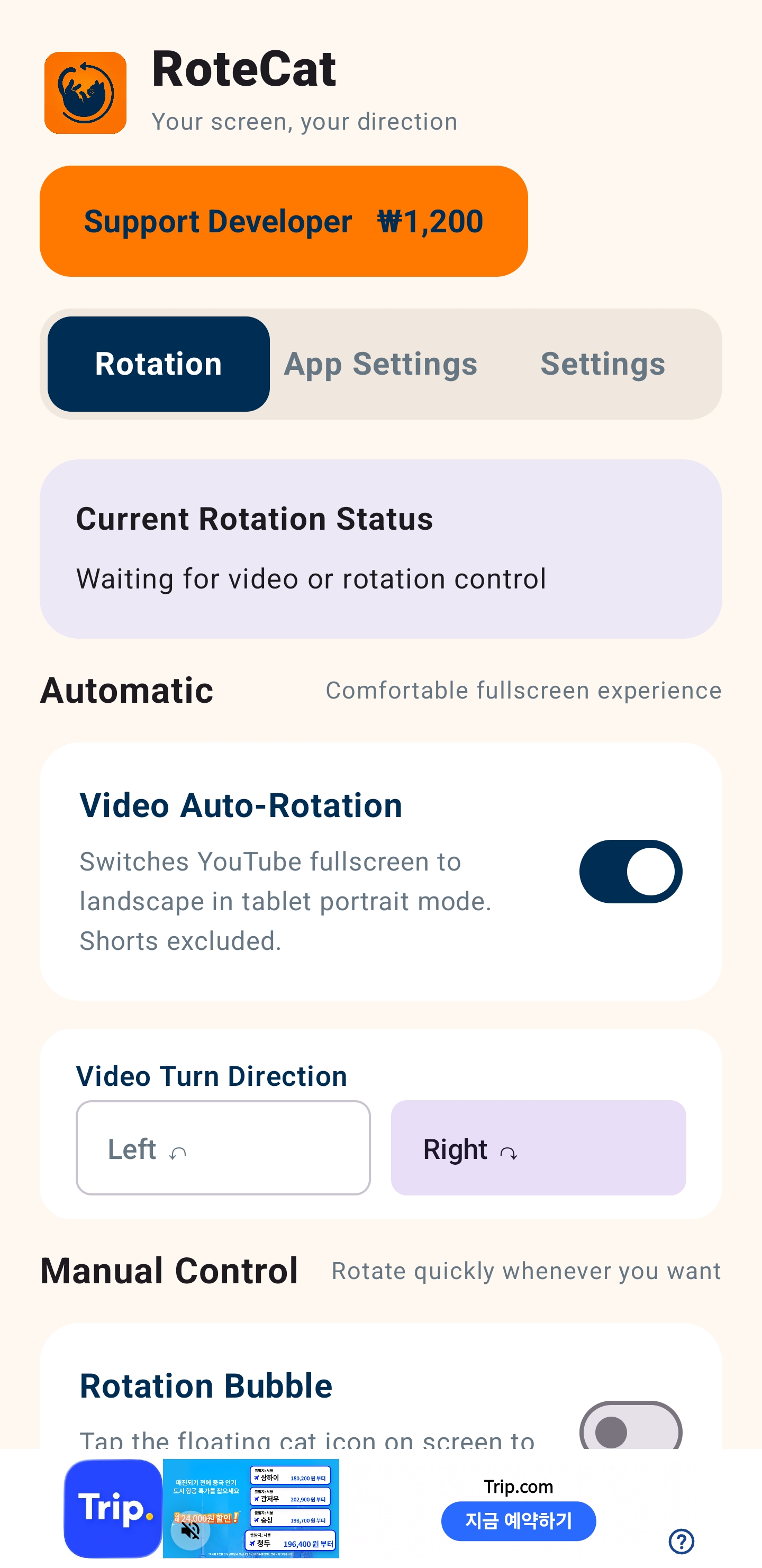
تدوير الفيديو تلقائيًا
يحوّل فيديو YouTube العادي بملء الشاشة إلى الأفقي على جهاز لوحي عمودي، ويستعيد الإعدادات السابقة عند الخروج. يدعم تطبيق YouTube وYouTube في Chrome وBrave وSamsung Internet، ويستثني Shorts.
التدوير يدويًا عند الحاجة
اضغط القط العائم للتدوير 90 درجة نحو الجانب المختار، واضغط مجددًا للعودة للاتجاه الأول. اسحبه لتغيير موضعه.
اسحب حافة الشاشة للداخل ثم أفلِت للتدوير 90 درجة.
اختر بسرعة الوضع العمودي الطبيعي أو الأفقي المحدد أو Reset من الإشعار.
أضف بلاطة RoteCat إلى الإعدادات السريعة لتغيير الاتجاه بخطوة واحدة.
تدور الفقاعة والشريط والبلاطة 90 درجة عند التفعيل الأول وتعود للاتجاه الأول عند التفعيل التالي. يبقى الاتجاه حتى تغيير التطبيق أو إلغاء القفل اليدوي. يلغي Reset في الإشعار القفل ويعيد إعداد التطبيق أو التدوير الافتراضي.
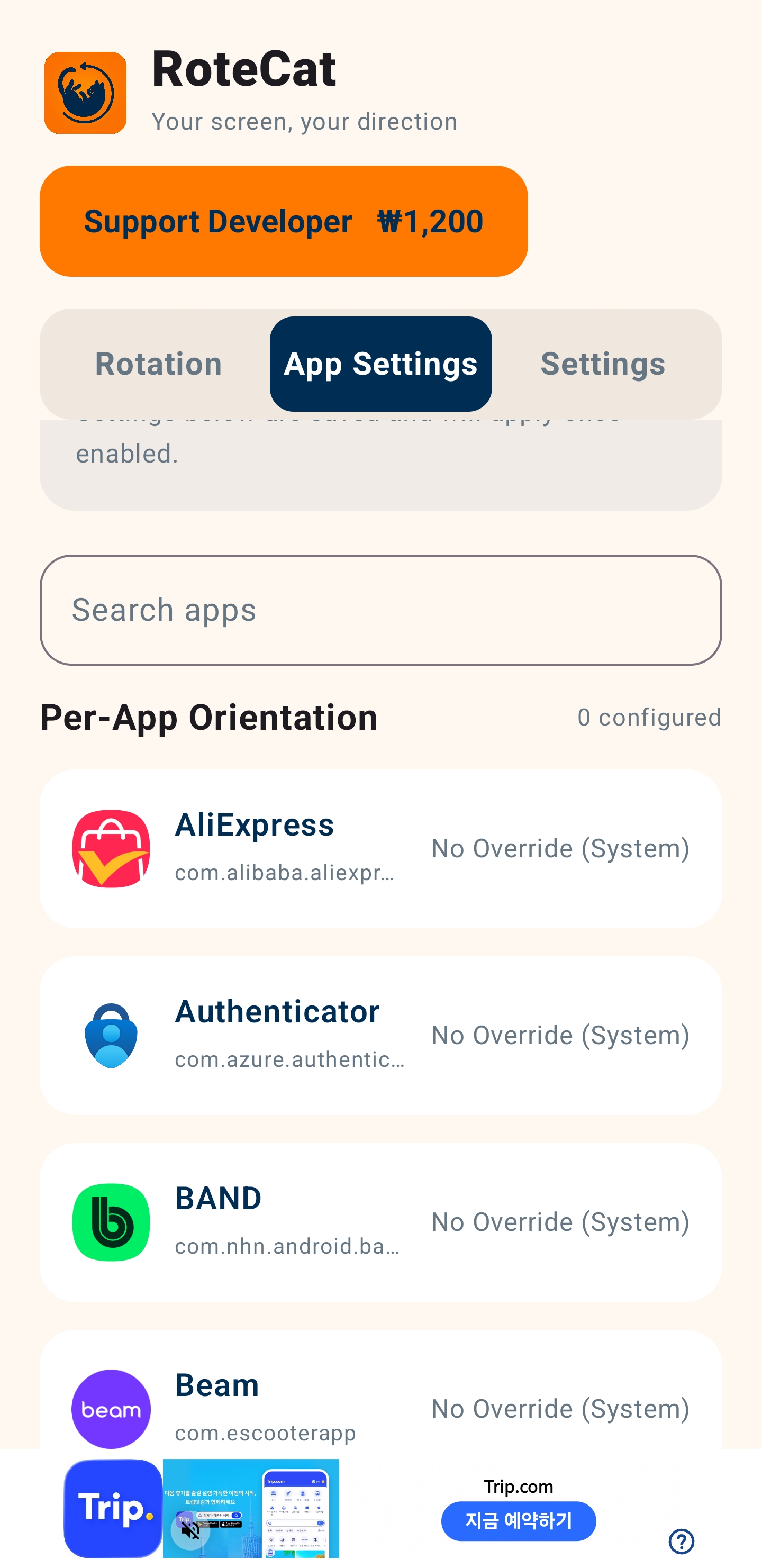
اتجاه لكل تطبيق
ابحث عن تطبيق وحدد اتجاهه. تُحفظ الإعدادات والمفتاح مغلق وتُطبق عند تشغيله وظهور التطبيق على الشاشة.
الأولوية: التحكم اليدوي ← إعدادات كل تطبيق ← التدوير التلقائي للفيديو. يُلغى الاتجاه اليدوي عند الانتقال إلى تطبيق آخر.
تخصيص الاتجاه والمظهر
اختر اليمين أو اليسار لكل أداة. اضبط حجم الفقاعة وشفافيتها والتطبيقات التي تظهر فيها، وحافة الشريط وطوله وسماكته وموضعه العمودي.
اللغة والخلفية والأذونات
اختر لغة التطبيق والعمل في الخلفية لمواصلة الأدوات المفعلة بعد إغلاقه من التطبيقات الأخيرة.
تحقق في الإعدادات من أذونات اكتشاف الشاشة والفقاعة وتدوير الشاشة. امنح فقط ما تحتاجه الأدوات المستخدمة ثم فعّل مفاتيحها.
السجلات والخروج الكامل
اكتب التطبيق المتأثر وخطوات إعادة المشكلة وأعراضها ثم وافق لإرسال التقرير إلى موقع المطور. أعد المحاولة عند الفشل، أو احذف السجلات أو أغلق RoteCat بالكامل.
صُمم التدوير التلقائي للفيديو أساسًا لأجهزة Android اللوحية. قد يختلف السلوك حسب الجهاز وإصدار Android والمتصفح وقيود اتجاه التطبيق. تُرسل التقارير بعد وصف المشكلة والموافقة فقط. راجع سياسة الخصوصية داخل التطبيق لتفاصيل الأذونات والبيانات.
أولوية الاتجاه وإعادة الضبط
الأولوية: التحكم اليدوي ← إعدادات كل تطبيق ← التدوير التلقائي للفيديو. يُلغى الاتجاه اليدوي عند الانتقال إلى تطبيق آخر.
تدور الفقاعة والشريط والبلاطة 90 درجة عند التفعيل الأول وتعود للاتجاه الأول عند التفعيل التالي. يبقى الاتجاه حتى تغيير التطبيق أو إلغاء القفل اليدوي. يلغي Reset في الإشعار القفل ويعيد إعداد التطبيق أو التدوير الافتراضي.
هذا هو موطن التطبيقات التي أطوّرها. ستُضاف مقدمات التطبيقات والأدلة العملية وأخبار التحديثات عندما تصبح جاهزة.
الرئيسية →