Premiers pas
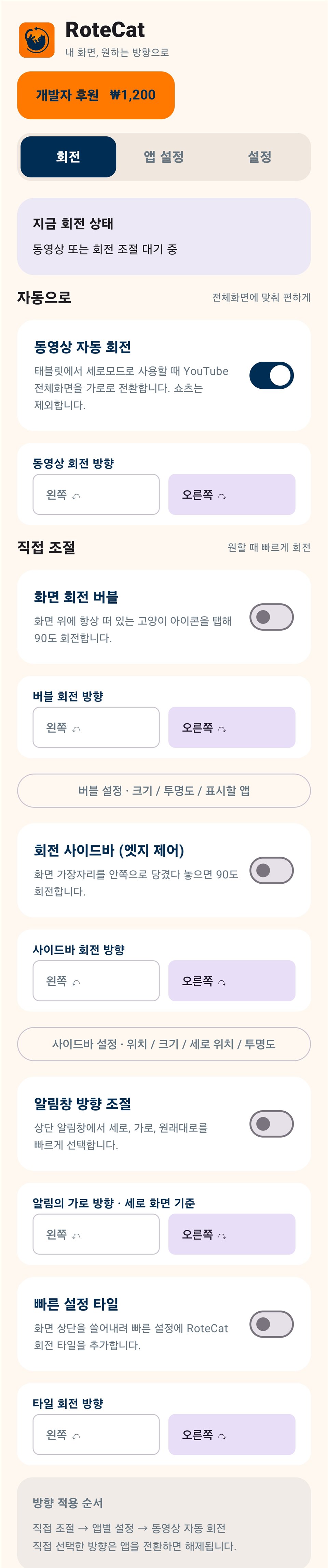
RoteCat réunit rotation automatique des vidéos, bulle flottante, barre latérale, commandes de notification, tuile de réglages rapides et orientation par application. Activez seulement ce qui vous sert et choisissez gauche ou droite pour chaque commande.
Dans Réglages, vérifiez les autorisations de détection d’écran et bulle et de rotation. Accordez uniquement celles nécessaires et activez les commandes souhaitées.
Rotation automatique des vidéos
Passe en paysage les vidéos YouTube classiques en plein écran sur une tablette utilisée en portrait. Compatible avec YouTube et YouTube dans Chrome, Brave et Samsung Internet ; exclut Shorts.
Tourner manuellement
Touchez le chat flottant pour tourner de 90 degrés à gauche ou à droite.
Tirez le bord de l’écran vers l’intérieur puis relâchez pour tourner de 90 degrés.
Choisissez le portrait normal, le paysage du côté choisi ou Reset dans la notification.
Ajoutez la tuile RoteCat aux réglages rapides pour changer de direction.
La bulle, la barre et la tuile tournent de 90 degrés à la première action et reviennent au sens initial à la suivante. Ce sens reste jusqu’au changement d’appli ou à la libération du verrouillage manuel. Reset dans la notification restaure le réglage par appli ou la rotation par défaut.
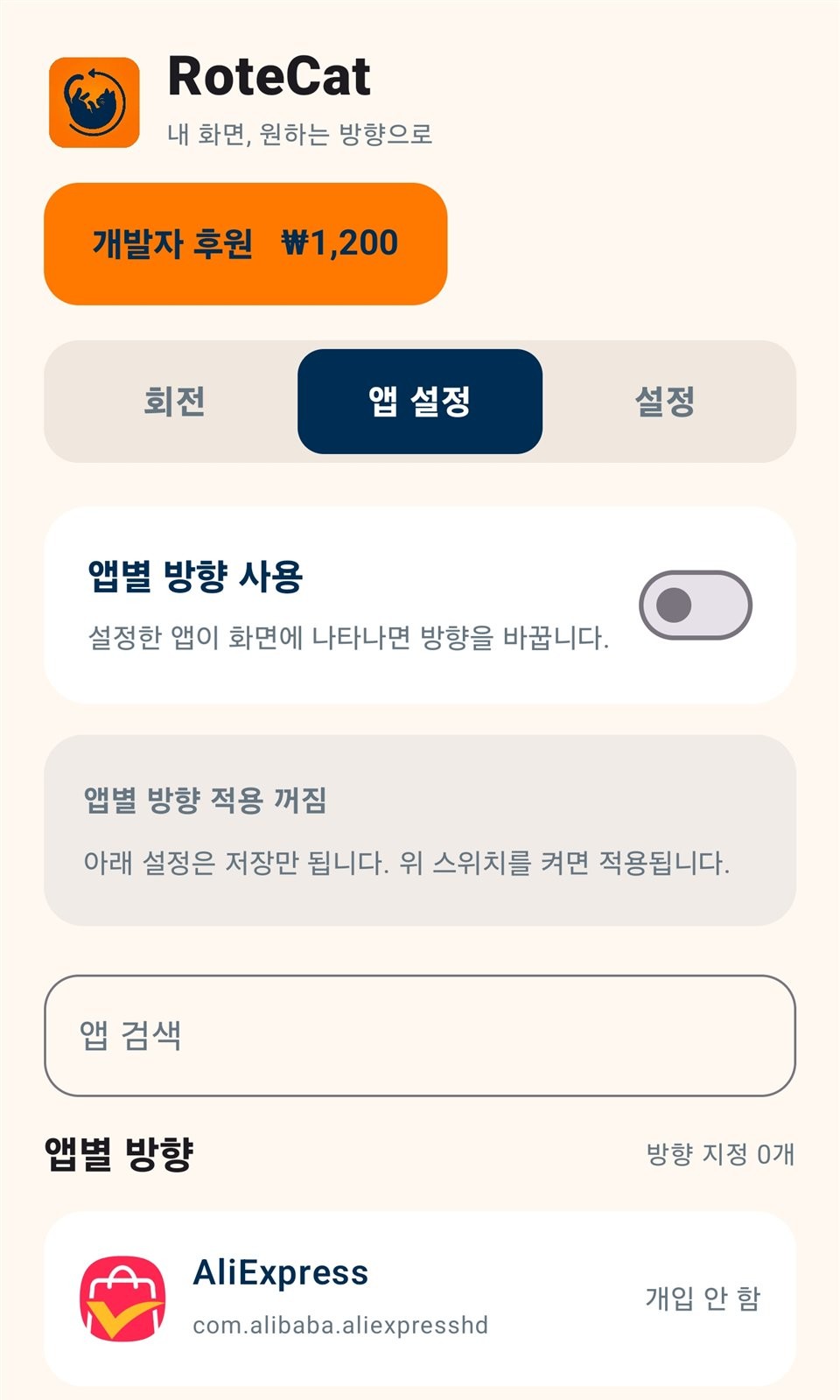
Direction par application
Recherchez une appli et choisissez sa direction. Le réglage est conservé quand le commutateur est désactivé et appliqué après activation lorsque l’appli apparaît à l’écran.
Priorité : contrôle manuel → réglages par appli → rotation automatique des vidéos. Le choix manuel est libéré quand vous changez d’application.
Personnaliser direction et affichage
Choisissez gauche ou droite par commande. Réglez taille, opacité et applis visibles de la bulle, ainsi que côté, taille, position verticale et opacité de la barre.
Langue, arrière-plan et autorisations
Choisissez la langue et le fonctionnement en arrière-plan pour conserver les commandes actives après fermeture depuis les applis récentes.
Dans Réglages, vérifiez les autorisations de détection d’écran et bulle et de rotation. Accordez uniquement celles nécessaires et activez les commandes souhaitées.
Diagnostic et arrêt complet
Partagez ou supprimez les journaux dans Réglages, ou quittez complètement RoteCat.
Consultez la politique de confidentialité dans l’appli pour les autorisations et l’utilisation des données. Vérifiez les journaux de diagnostic avant de les partager ; vous pouvez les supprimer dans l’appli.
Priorité et réinitialisation
Priorité : contrôle manuel → réglages par appli → rotation automatique des vidéos. Le choix manuel est libéré quand vous changez d’application.
La bulle, la barre et la tuile tournent de 90 degrés à la première action et reviennent au sens initial à la suivante. Ce sens reste jusqu’au changement d’appli ou à la libération du verrouillage manuel. Reset dans la notification restaure le réglage par appli ou la rotation par défaut.
Voici l’espace des applications que je développe. Présentations, guides pratiques et actualités seront ajoutés lorsqu’ils seront prêts.
Accueil →