はじめに
タブレットは縦向きのまま、動画は横向きで。RoteCatはYouTubeの全画面表示を自動で横向きにし、終了すると以前の回転設定に戻します。バブル・サイドバー・通知・クイック設定タイルとアプリ別の向き設定も搭載。必要な機能だけを有効にし、左・右を選べます。
設定タブで画面検出とバブル、画面回転の権限を確認してください。使う機能に必要な権限だけを許可し、該当のスイッチをオンにします。
動画の自動回転
縦向きのタブレットでYouTubeの通常動画を全画面時に横向きにし、終了後は以前の回転設定に戻します。YouTubeアプリとChrome・Brave・Samsung Internet上のYouTubeに対応。Shortsは対象外です。
必要なときに手動で回転
猫アイコンをタップすると選んだ方向へ90度回転し、もう一度タップすると元の向きに戻ります。ドラッグで位置を変えられます。
画面の端を内側に引いて離すと90度回転するエッジ操作です。
通知から通常の縦向き、指定側の横向き、Resetをすばやく選べます。
クイック設定にRoteCatの回転タイルを追加して向きを切り替えます。
バブル・サイドバー・クイック設定タイルは1回で90度回転し、再度操作すると最初の向きに戻ります。戻った向きはアプリを切り替えるか手動固定を解除するまで維持されます。通知のResetは手動固定を解除してアプリ別設定または既定の回転方式に戻します。
アプリ別の向き
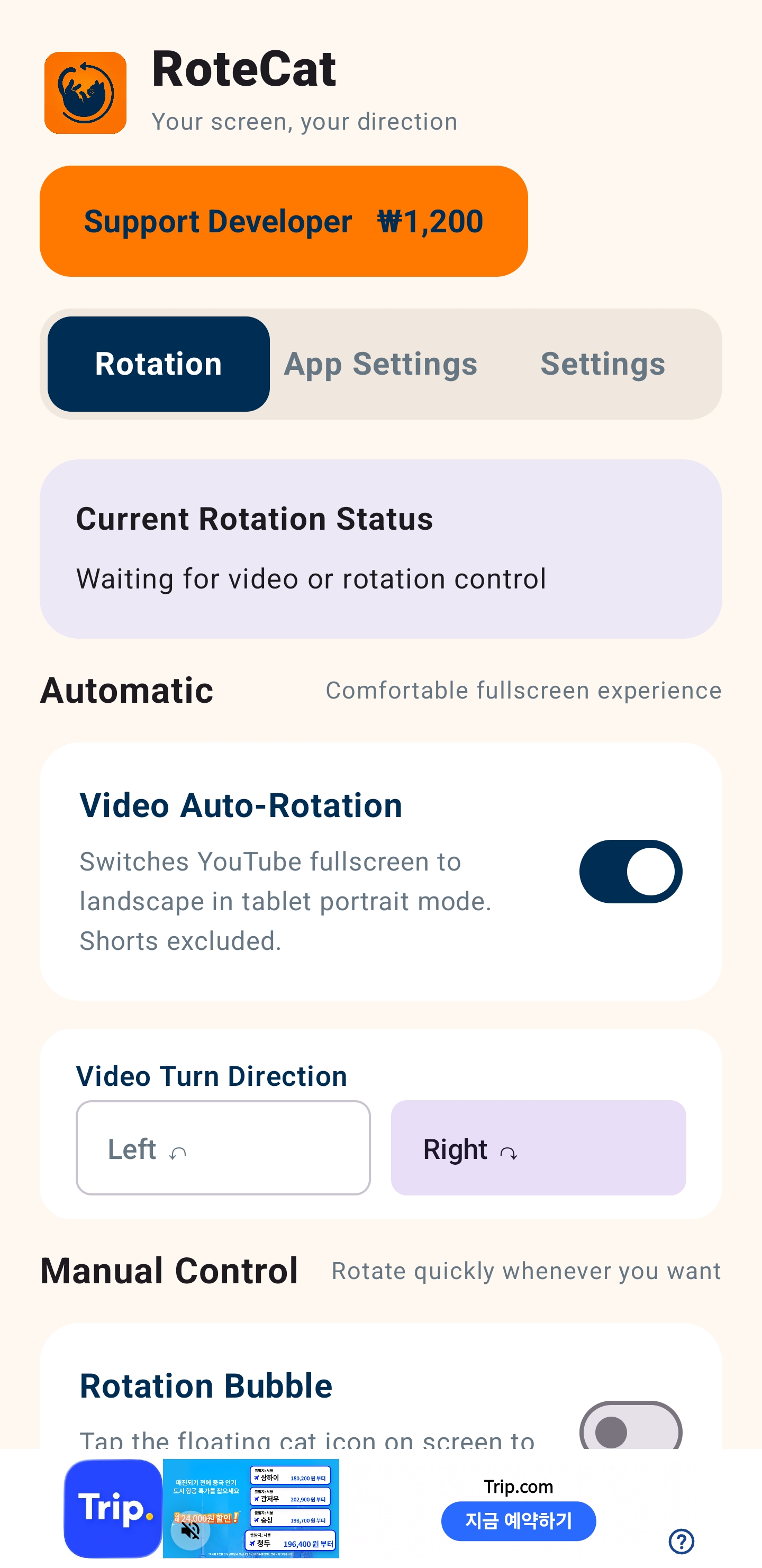
アプリを検索して向きを設定。スイッチがオフでも保存され、オンにするとアプリが画面に表示された際に適用されます。
優先順位は手動操作 → アプリ別設定 → 動画の自動回転です。手動で選んだ向きはアプリを切り替えると解除されます。
回転方向と表示を調整
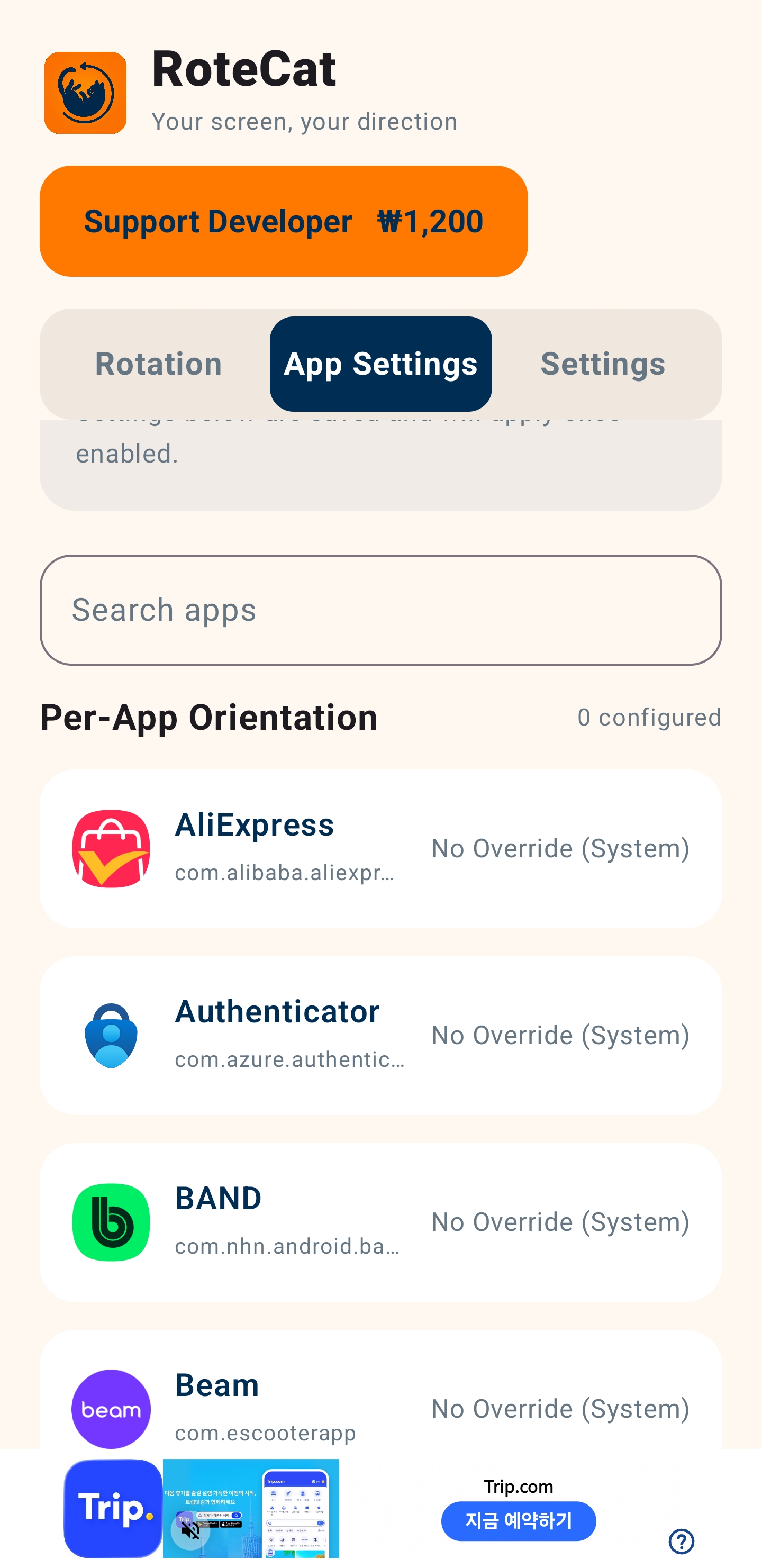
機能ごとの左右方向、バブルの大きさ・透明度・表示アプリ、サイドバーの左右の端・長さ・太さ・縦位置を調整できます。
言語・バックグラウンド・権限
アプリの言語を選び、最近使ったアプリから閉じても有効な機能を使い続けるバックグラウンド実行を設定できます。
設定タブで画面検出とバブル、画面回転の権限を確認してください。使う機能に必要な権限だけを許可し、該当のスイッチをオンにします。
診断ログと完全終了
問題が起きたアプリ・再現手順・症状を記入し、同意すると開発者のサイトへエラー報告を送信します。失敗時の再試行、ログ削除、RoteCatの完全終了も可能です。
動画の自動回転は主にAndroidタブレット向けです。端末・Android・ブラウザ・アプリの向き制限により動作が異なります。エラー報告は症状を記入し送信に同意した場合のみ送られます。権限とデータの詳細はアプリ内のプライバシーポリシーをご確認ください。
向きの優先順位と復元
優先順位は手動操作 → アプリ別設定 → 動画の自動回転です。手動で選んだ向きはアプリを切り替えると解除されます。
バブル・サイドバー・クイック設定タイルは1回で90度回転し、再度操作すると最初の向きに戻ります。戻った向きはアプリを切り替えるか手動固定を解除するまで維持されます。通知のResetは手動固定を解除してアプリ別設定または既定の回転方式に戻します。
私が開発するアプリの紹介スペースです。新しいアプリ、実用的なガイド、更新情報を準備でき次第追加します。
ホーム →