تدوير الفيديو تلقائيًا
تحويل فيديوهات YouTube العادية بملء الشاشة إلى الوضع الأفقي على جهاز لوحي يُستخدم عموديًا. يدعم تطبيق YouTube وYouTube في Chrome وBrave وSamsung Internet، ويستثني Shorts.
 التدوير
يجمع RoteCat التدوير التلقائي للفيديو وفقاعة تدوير عائمة وشريطًا جانبيًا وأدوات إشعار وبلاطة إعدادات سريعة واتجاهات لكل تطبيق. فعّل ما تحتاجه فقط واختر اليمين أو اليسار لكل أداة.
تحقق في الإعدادات من أذونات اكتشاف الشاشة والفقاعة وتدوير الشاشة. امنح فقط ما تحتاجه الأدوات المستخدمة ثم فعّل مفاتيحها.
RoteCat
تحويل فيديوهات YouTube العادية بملء الشاشة إلى الوضع الأفقي على جهاز لوحي يُستخدم عموديًا. يدعم تطبيق YouTube وYouTube في Chrome وBrave وSamsung Internet، ويستثني Shorts.
اضغط على أيقونة القط فوق الشاشة للتدوير 90 درجة يمينًا أو يسارًا.
اسحب حافة الشاشة للداخل ثم أفلِت للتدوير 90 درجة.
اختر بسرعة الوضع العمودي الطبيعي أو الأفقي المحدد أو Reset من الإشعار.
أضف بلاطة RoteCat إلى الإعدادات السريعة لتغيير الاتجاه بخطوة واحدة.
ابحث عن تطبيق وحدد اتجاهه. تُحفظ الإعدادات والمفتاح مغلق وتُطبق عند تشغيله وظهور التطبيق على الشاشة.
اختر اليمين أو اليسار لكل أداة. اضبط حجم الفقاعة وشفافيتها والتطبيقات التي تظهر فيها، وموقع الشريط وحجمه وموضعه العمودي وشفافيته.
اختر لغة التطبيق والعمل في الخلفية لمواصلة الأدوات المفعلة بعد إغلاقه من التطبيقات الأخيرة.
شارك سجلات التشخيص أو احذفها من الإعدادات، أو اختر إنهاء RoteCat بالكامل.
RoteCat
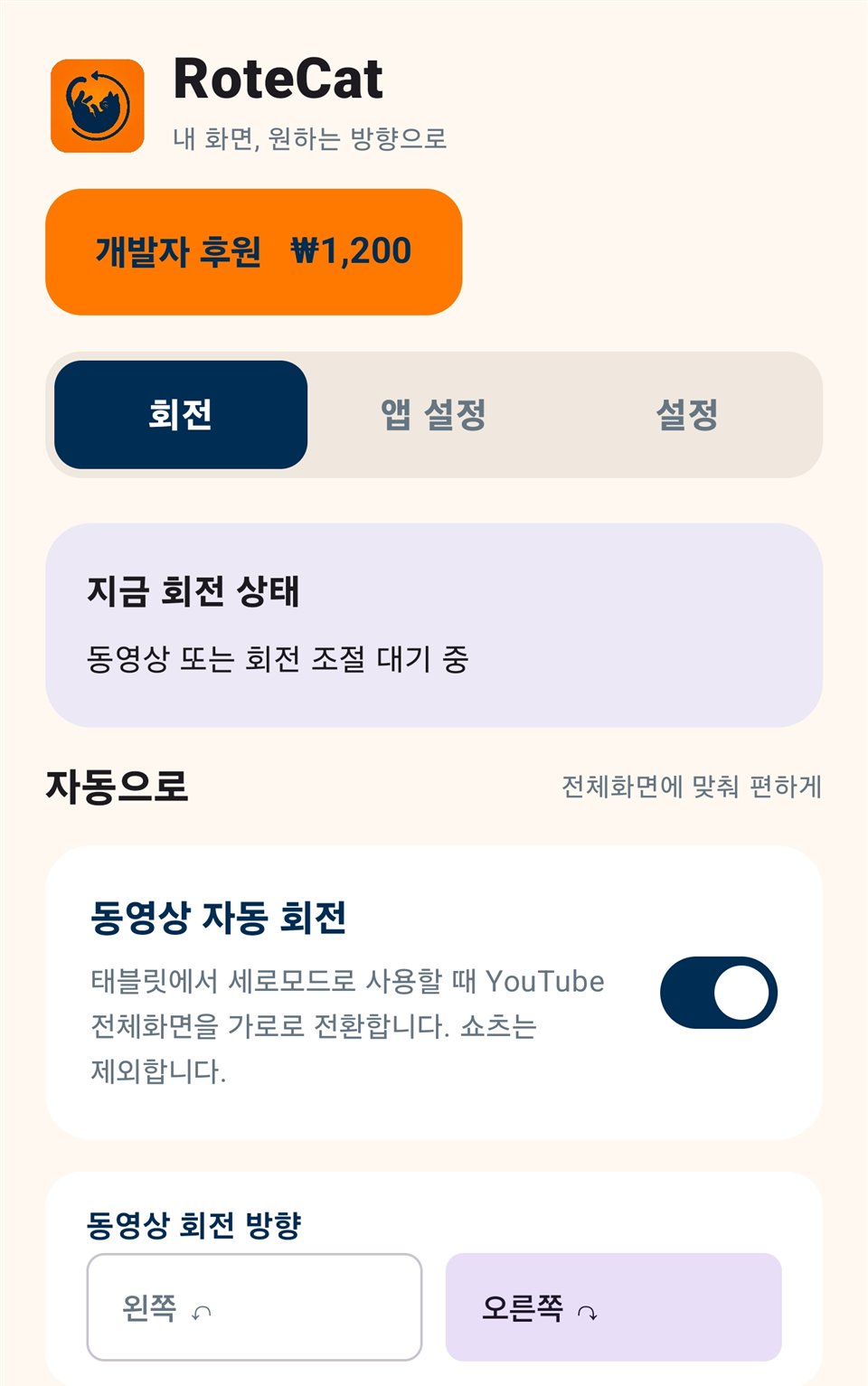
هذه شاشات بالكورية قدّمها المطور. اضغط على الصورة لتكبيرها.
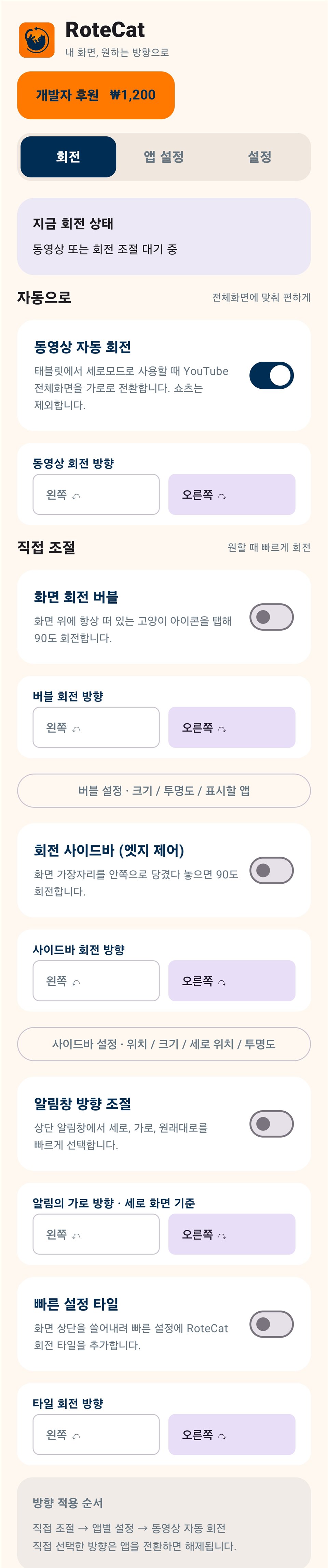
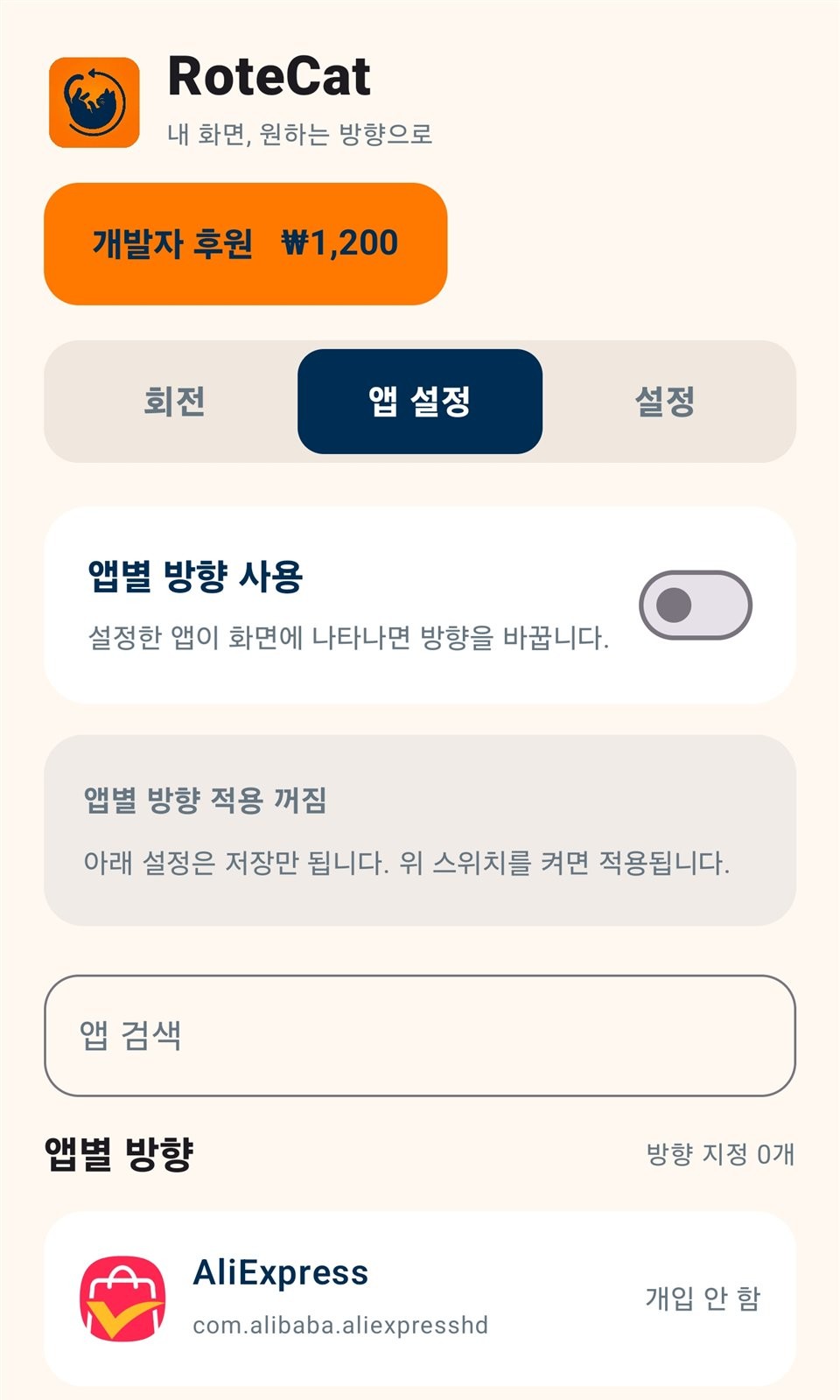
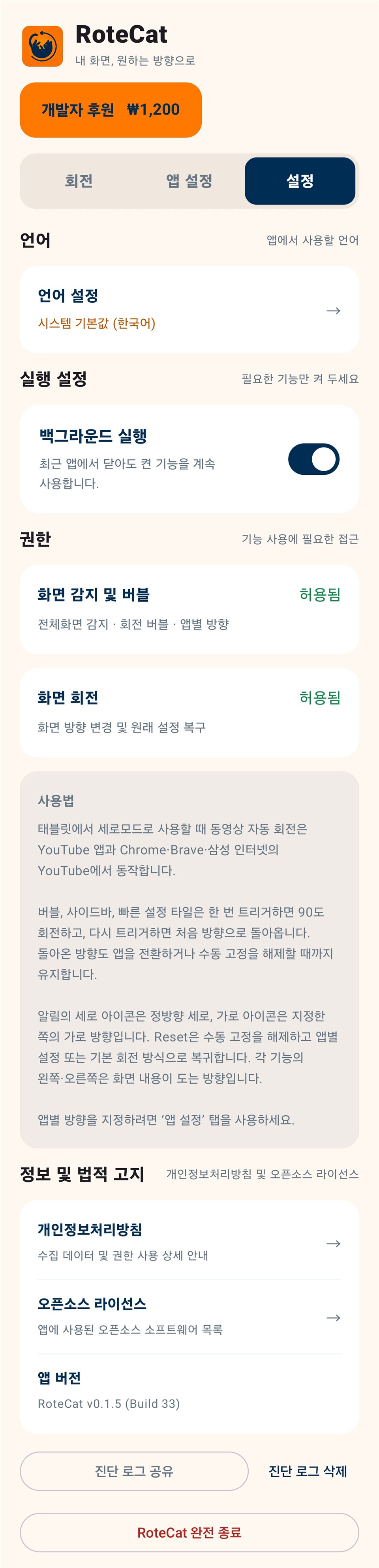
شاشات RoteCat v0.1.5 (Build 33) من المطور. بعض الصور مقتصّة والإعلانات السفلية مستبعدة. قد يختلف المظهر حسب الجهاز والإصدار.
قد تظهر إعلانات. يمكن إزالتها بالتبرع داخل التطبيق.
راجع سياسة الخصوصية داخل التطبيق لتفاصيل الأذونات واستخدام البيانات. افحص سجلات التشخيص قبل مشاركتها؛ يمكنك حذف غير المطلوبة داخل التطبيق.
اقرأ الدليل →