Primeros pasos
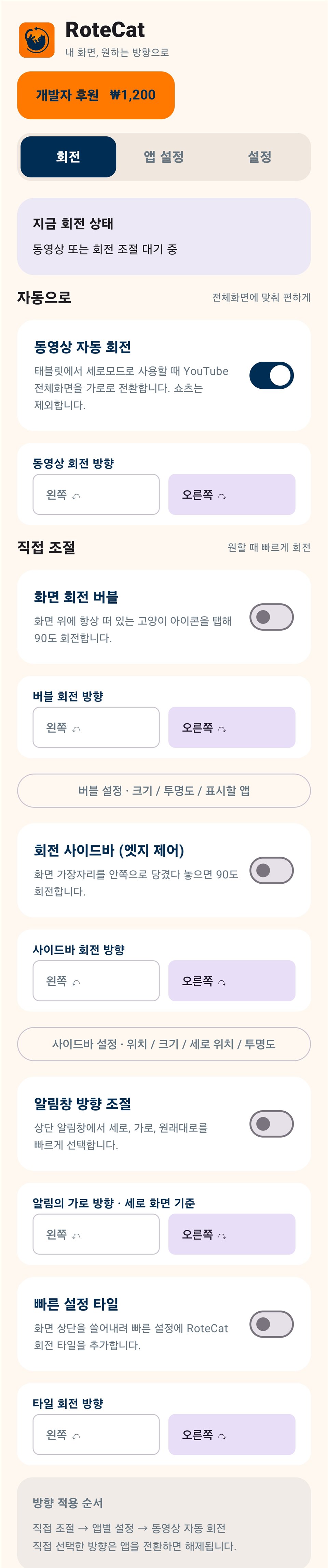
RoteCat reúne giro automático de vídeos, una burbuja flotante, barra lateral, controles en notificaciones, un mosaico de ajustes rápidos y orientación por aplicación. Activa solo lo necesario y elige girar a izquierda o derecha.
Comprueba en Ajustes los permisos de detección de pantalla y burbuja y de rotación. Concede solo los necesarios y activa los controles que quieras usar.
Giro automático de vídeos
Pasa a horizontal los vídeos normales de YouTube a pantalla completa en una tablet en vertical. Compatible con YouTube y con YouTube en Chrome, Brave y Samsung Internet; excluye Shorts.
Girar manualmente
Toca el icono del gato sobre la pantalla para girar 90 grados, a izquierda o derecha.
Tira del borde de la pantalla hacia dentro y suelta para girar 90 grados.
Elige rápidamente vertical normal, horizontal hacia el lado indicado o Reset.
Añade el mosaico de RoteCat a los ajustes rápidos para cambiar la orientación.
La burbuja, barra lateral y mosaico giran 90 grados al activarlos y vuelven a la dirección inicial al repetir. Esta se mantiene hasta cambiar de app o liberar el bloqueo manual. Reset en la notificación restaura el ajuste por app o el giro predeterminado.
Orientación por aplicación
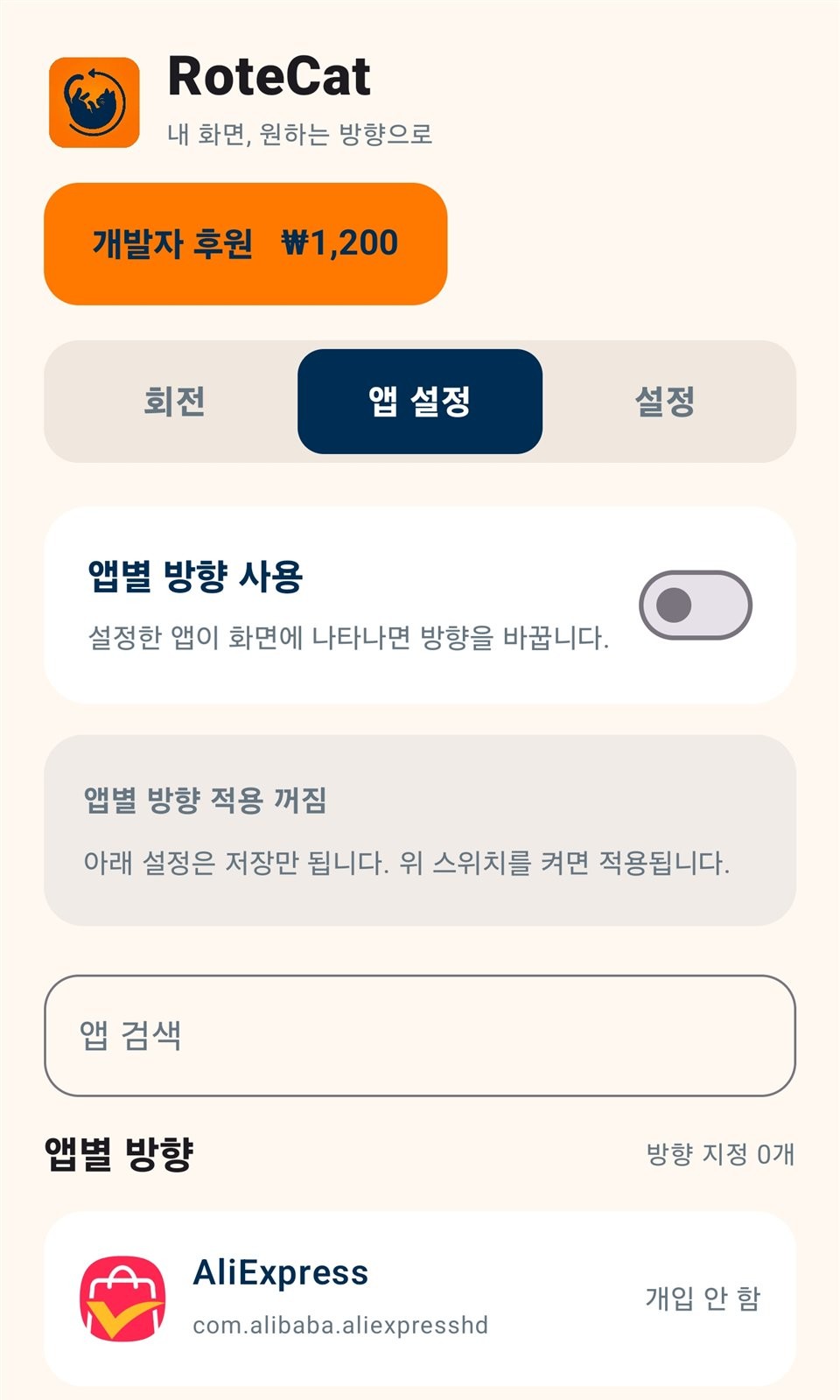
Busca una app y define su dirección. Se guarda con el interruptor apagado y se aplica al activarlo cuando la app aparece en pantalla.
Prioridad: control manual → ajustes por app → giro automático de vídeos. La orientación manual se libera al cambiar de app.
Dirección y aspecto a tu gusto
Elige izquierda o derecha por control. Ajusta tamaño, opacidad y apps visibles de la burbuja, y borde, tamaño, posición vertical y opacidad de la barra lateral.
Idioma, segundo plano y permisos
Elige el idioma y permite que los controles activados sigan funcionando tras cerrar la app desde Recientes.
Comprueba en Ajustes los permisos de detección de pantalla y burbuja y de rotación. Concede solo los necesarios y activa los controles que quieras usar.
Diagnóstico y cierre completo
Comparte o borra registros desde Ajustes y usa Cerrar RoteCat completamente para salir.
Consulta la política de privacidad de la app para conocer los permisos y el uso de datos. Revisa los registros de diagnóstico antes de compartirlos; puedes borrarlos desde la app.
Prioridad y restablecimiento
Prioridad: control manual → ajustes por app → giro automático de vídeos. La orientación manual se libera al cambiar de app.
La burbuja, barra lateral y mosaico giran 90 grados al activarlos y vuelven a la dirección inicial al repetir. Esta se mantiene hasta cambiar de app o liberar el bloqueo manual. Reset en la notificación restaura el ajuste por app o el giro predeterminado.
Este es el espacio de las aplicaciones que desarrollo. Añadiré presentaciones, guías prácticas y novedades cuando estén listas.
Inicio →