Primeiros passos
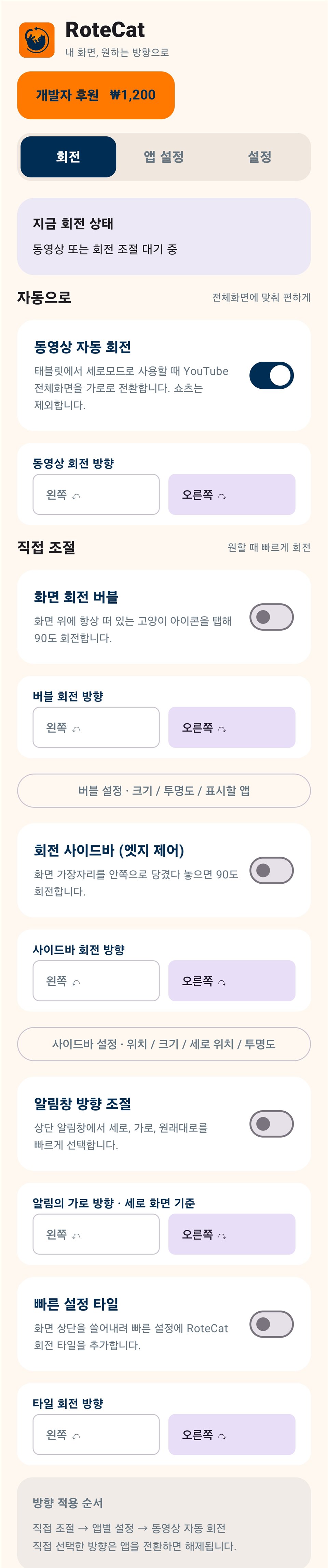
O RoteCat reúne rotação automática de vídeos, bolha flutuante, barra lateral, controles na notificação, bloco de configurações rápidas e direção por aplicativo. Ative só o necessário e escolha girar à esquerda ou à direita.
Em Configurações, confira as permissões de detecção de tela e bolha e de rotação. Autorize apenas o necessário e ligue os controles que deseja usar.
Rotação automática de vídeo
Passa vídeos comuns do YouTube em tela cheia para paisagem num tablet em retrato. Funciona no YouTube e no YouTube em Chrome, Brave e Samsung Internet; exclui Shorts.
Girar manualmente
Toque no ícone do gato sobre a tela para girar 90 graus à esquerda ou à direita.
Puxe a borda da tela para dentro e solte para girar 90 graus.
Escolha retrato normal, paisagem no lado definido ou Reset pela notificação.
Adicione o bloco RoteCat às configurações rápidas para mudar a direção.
Bolha, barra lateral e bloco giram 90 graus na primeira ativação e voltam à direção inicial na seguinte. Essa direção permanece até trocar de app ou liberar o bloqueio manual. Reset na notificação restaura a configuração por app ou a rotação padrão.
Direção por aplicativo
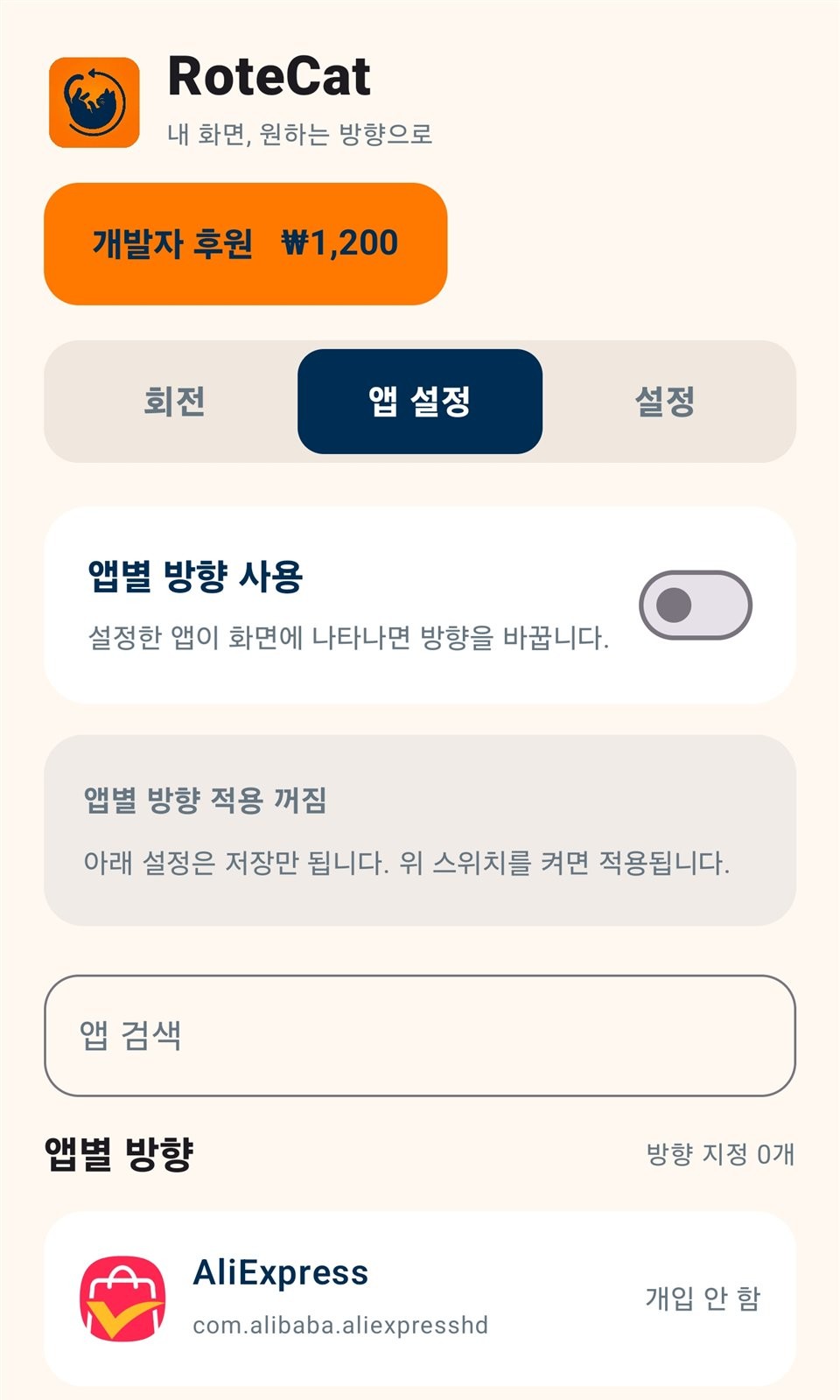
Pesquise um app e defina a direção. Os ajustes são salvos com o interruptor desligado e aplicados ao ligá-lo quando o app aparece na tela.
Prioridade: controle manual → configurações por app → rotação automática de vídeo. A direção manual é liberada ao trocar de app.
Direção e aparência personalizadas
Escolha esquerda ou direita por controle. Ajuste tamanho, opacidade e apps visíveis da bolha, além de borda, tamanho, posição vertical e opacidade da barra lateral.
Idioma, segundo plano e permissões
Escolha o idioma e mantenha os controles ativados funcionando após fechar o app em Recentes.
Em Configurações, confira as permissões de detecção de tela e bolha e de rotação. Autorize apenas o necessário e ligue os controles que deseja usar.
Diagnóstico e encerramento completo
Compartilhe ou exclua registros em Configurações e use Encerrar RoteCat completamente para sair.
Consulte a política de privacidade do app para detalhes de permissões e uso de dados. Revise os registros de diagnóstico antes de compartilhar; você pode excluí-los no app.
Prioridade e restauração
Prioridade: controle manual → configurações por app → rotação automática de vídeo. A direção manual é liberada ao trocar de app.
Bolha, barra lateral e bloco giram 90 graus na primeira ativação e voltam à direção inicial na seguinte. Essa direção permanece até trocar de app ou liberar o bloqueio manual. Reset na notificação restaura a configuração por app ou a rotação padrão.
Este é o espaço dos aplicativos que desenvolvo. Apresentações, guias práticos e novidades serão adicionados quando estiverem prontos.
Início →