시작하기
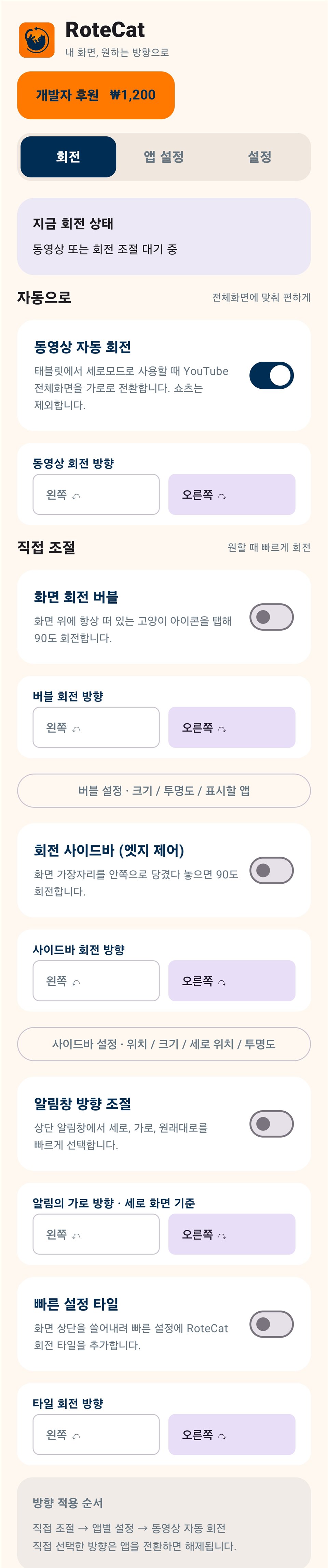
RoteCat은 동영상 자동 회전, 화면 위 회전 버블, 엣지 사이드바, 알림창과 빠른 설정 타일, 앱별 방향 지정을 제공하는 화면 회전 도구입니다. 필요한 기능만 켜고 각 기능의 왼쪽·오른쪽 회전 방향을 선택할 수 있습니다.
설정 탭에서 화면 감지 및 버블, 화면 회전 권한을 확인하세요. 사용할 기능에 필요한 권한만 허용하고 해당 기능의 스위치를 켜세요.
동영상 자동 회전
세로로 사용하는 태블릿에서 YouTube 일반 동영상 전체화면을 가로로 전환합니다. YouTube 앱 및 Chrome·Brave·삼성 인터넷의 YouTube를 지원하며 Shorts는 제외합니다.
원할 때 직접 회전하기
화면 위 고양이 아이콘을 탭해 90도 회전합니다. 왼쪽 또는 오른쪽 회전 방향을 선택할 수 있습니다.
화면 가장자리를 안쪽으로 당겼다 놓으면 90도 회전하는 엣지 제어를 제공합니다.
상단 알림에서 정상 세로, 지정한 쪽의 가로, Reset을 빠르게 선택합니다.
상단 빠른 설정에 RoteCat 회전 타일을 추가하고 한 번에 방향을 전환합니다.
버블·사이드바·빠른 설정 타일은 한 번 실행하면 90도 회전하고, 다시 실행하면 처음 방향으로 돌아갑니다. 돌아온 방향은 앱을 전환하거나 수동 고정을 해제할 때까지 유지됩니다. 알림의 Reset은 수동 고정을 해제하고 앱별 설정 또는 기본 회전 방식으로 복구합니다.
앱별 방향 지정
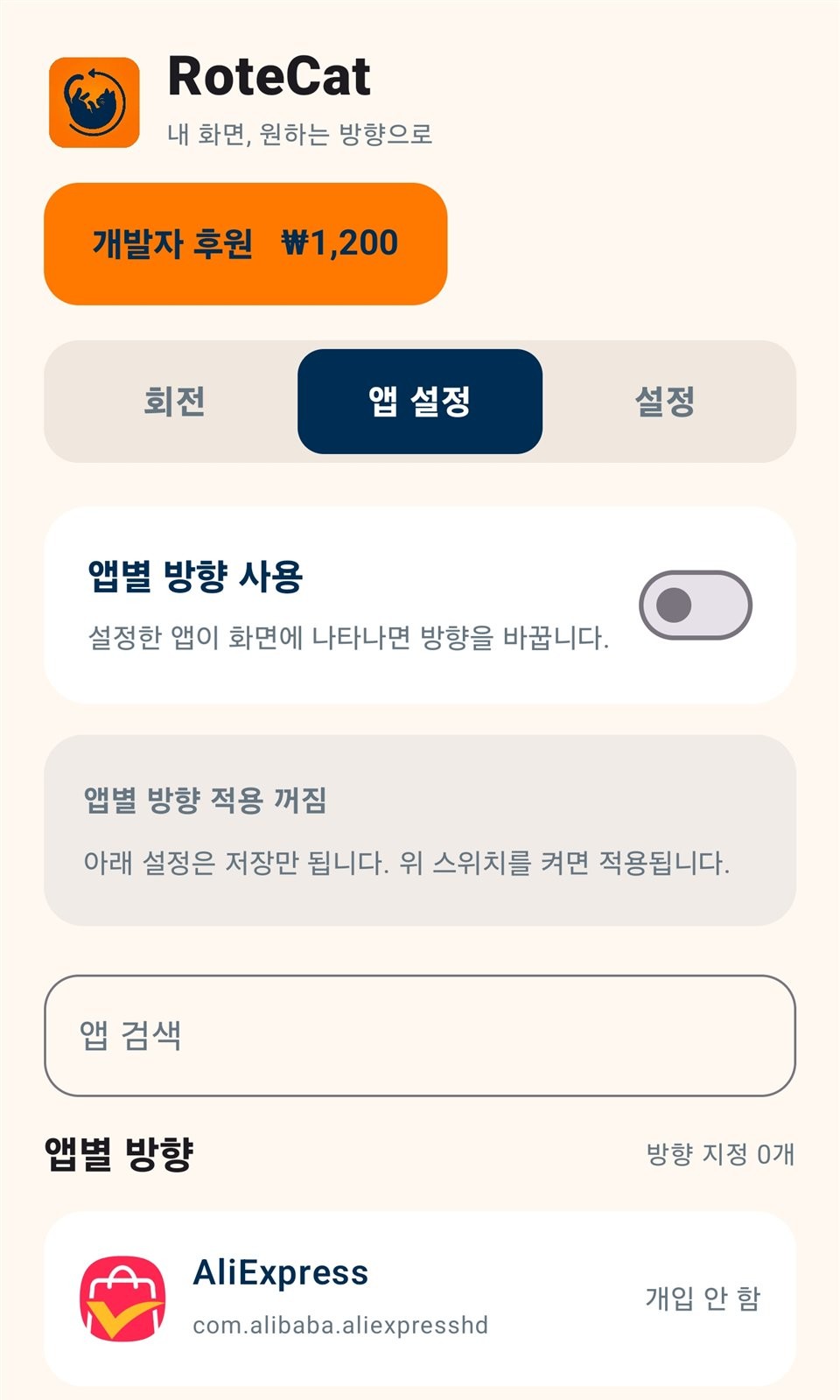
앱을 검색해 앱별 방향을 지정합니다. 사용 스위치가 꺼져 있어도 설정은 저장되며, 켜면 해당 앱이 화면에 나타날 때 적용됩니다.
방향 적용 순서는 직접 조절 → 앱별 설정 → 동영상 자동 회전입니다. 직접 선택한 방향은 앱을 전환하면 해제됩니다.
회전 방향과 표시 맞춤
기능별 왼쪽·오른쪽 방향, 버블의 크기·투명도·표시할 앱, 사이드바의 위치·크기·세로 위치·투명도를 조절합니다.
언어·백그라운드·권한
앱 언어를 설정하고, 최근 앱에서 닫아도 켠 기능을 계속 사용하도록 백그라운드 실행을 선택할 수 있습니다.
설정 탭에서 화면 감지 및 버블, 화면 회전 권한을 확인하세요. 사용할 기능에 필요한 권한만 허용하고 해당 기능의 스위치를 켜세요.
진단 로그와 완전 종료
설정에서 진단 로그를 공유하거나 삭제하고, RoteCat 완전 종료로 앱을 종료할 수 있습니다.
권한과 데이터 사용의 상세 안내는 앱의 개인정보처리방침에서 확인하세요. 진단 로그를 공유하기 전에는 내용을 확인하고, 필요 없는 로그는 앱에서 삭제할 수 있습니다.
방향 적용 순서와 복구
방향 적용 순서는 직접 조절 → 앱별 설정 → 동영상 자동 회전입니다. 직접 선택한 방향은 앱을 전환하면 해제됩니다.
버블·사이드바·빠른 설정 타일은 한 번 실행하면 90도 회전하고, 다시 실행하면 처음 방향으로 돌아갑니다. 돌아온 방향은 앱을 전환하거나 수동 고정을 해제할 때까지 유지됩니다. 알림의 Reset은 수동 고정을 해제하고 앱별 설정 또는 기본 회전 방식으로 복구합니다.
제가 만드는 앱의 공식 소개 공간입니다. 새로운 앱 소개와 사용 가이드, 업데이트 소식은 준비되는 대로 이곳에 추가됩니다.
홈 →