开始使用
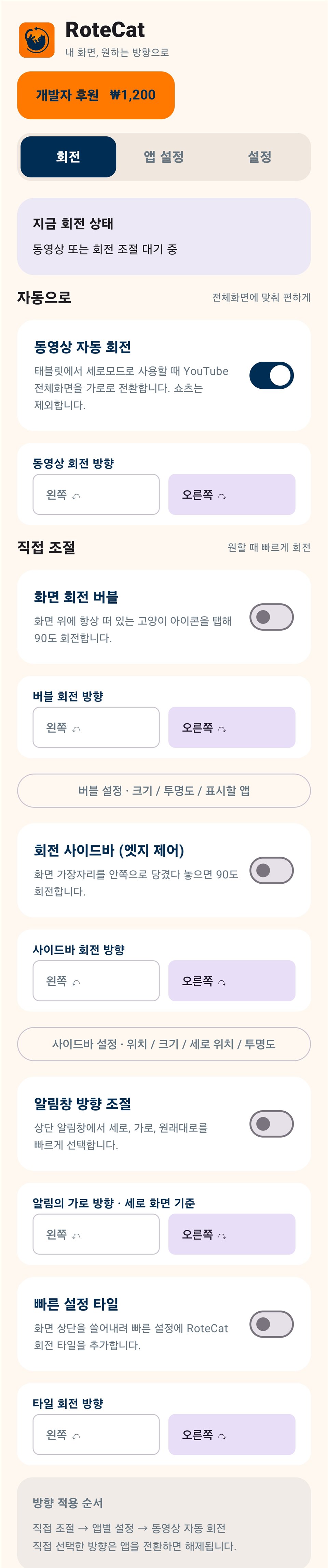
RoteCat 提供视频自动旋转、悬浮旋转球、边缘侧边栏、通知栏控制、快捷设置磁贴和各应用方向设置。按需开启功能,并分别选择向左或向右旋转。
在设置页检查屏幕检测与悬浮球、屏幕旋转权限。仅授予所用功能需要的权限,再开启对应开关。
视频自动旋转
在竖屏使用的平板上,将 YouTube 普通视频全屏切换为横屏。支持 YouTube 应用以及 Chrome、Brave、三星浏览器中的 YouTube;不包含 Shorts。
需要时手动旋转
点击屏幕上的猫咪图标旋转90度,可选择向左或向右。
将屏幕边缘向内拉动后松开,即可旋转90度。
在通知栏快速选择正常竖屏、指定侧的横屏或 Reset。
在快捷设置中添加 RoteCat 旋转磁贴,一步切换方向。
悬浮球、侧边栏和快捷设置磁贴首次触发时旋转90度,再次触发时返回初始方向。返回后的方向保持到切换应用或解除手动锁定。通知中的 Reset 会解除手动锁定,恢复各应用设置或默认旋转方式。
各应用方向设置
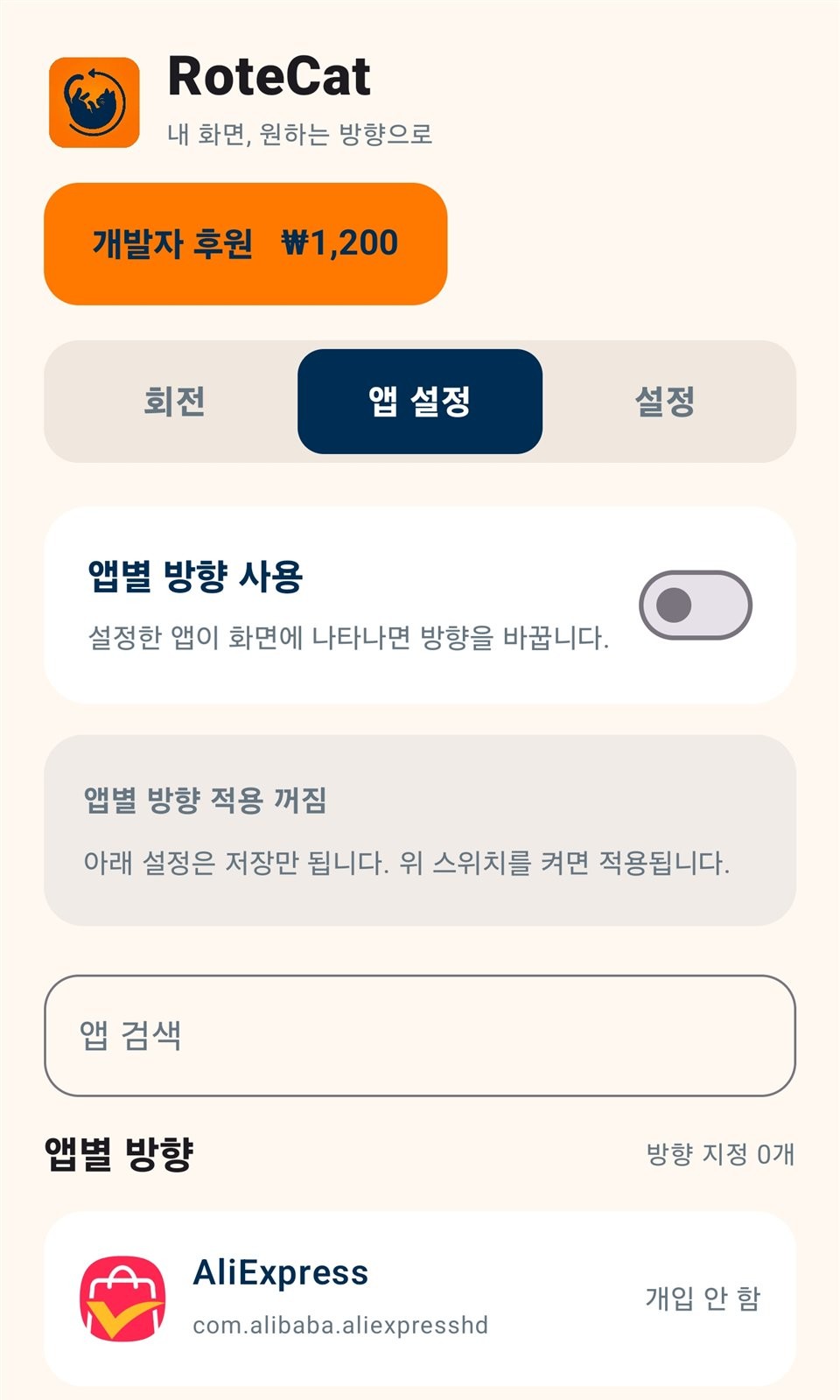
搜索应用并指定方向。开关关闭时仍保存设置;开启后,在应用出现在屏幕上时应用其方向。
方向优先级为:手动控制 → 各应用设置 → 视频自动旋转。切换应用后会解除手动选择的方向。
自定义方向与显示
分别设置左右方向;调整悬浮球大小、透明度和显示应用,以及侧边栏位置、大小、垂直位置和透明度。
语言、后台运行与权限
选择应用语言,并可设置从最近任务中关闭后继续运行已开启的功能。
在设置页检查屏幕检测与悬浮球、屏幕旋转权限。仅授予所用功能需要的权限,再开启对应开关。
诊断日志与完全退出
在设置中分享或删除诊断日志,或选择完全退出 RoteCat。
权限与数据使用详情请查看应用内隐私政策。分享诊断日志前请检查内容,不需要的日志可在应用内删除。
方向优先级与恢复
方向优先级为:手动控制 → 各应用设置 → 视频自动旋转。切换应用后会解除手动选择的方向。
悬浮球、侧边栏和快捷设置磁贴首次触发时旋转90度,再次触发时返回初始方向。返回后的方向保持到切换应用或解除手动锁定。通知中的 Reset 会解除手动锁定,恢复各应用设置或默认旋转方式。
这里是我开发的应用的介绍空间。新的应用介绍、实用指南和更新消息会在准备好后陆续发布。
首页 →