为不同游戏尝试不同的分辨率
一个游戏保留默认分辨率,另一个可以试用较低的分辨率。保存后,下次打开游戏就会自动应用。
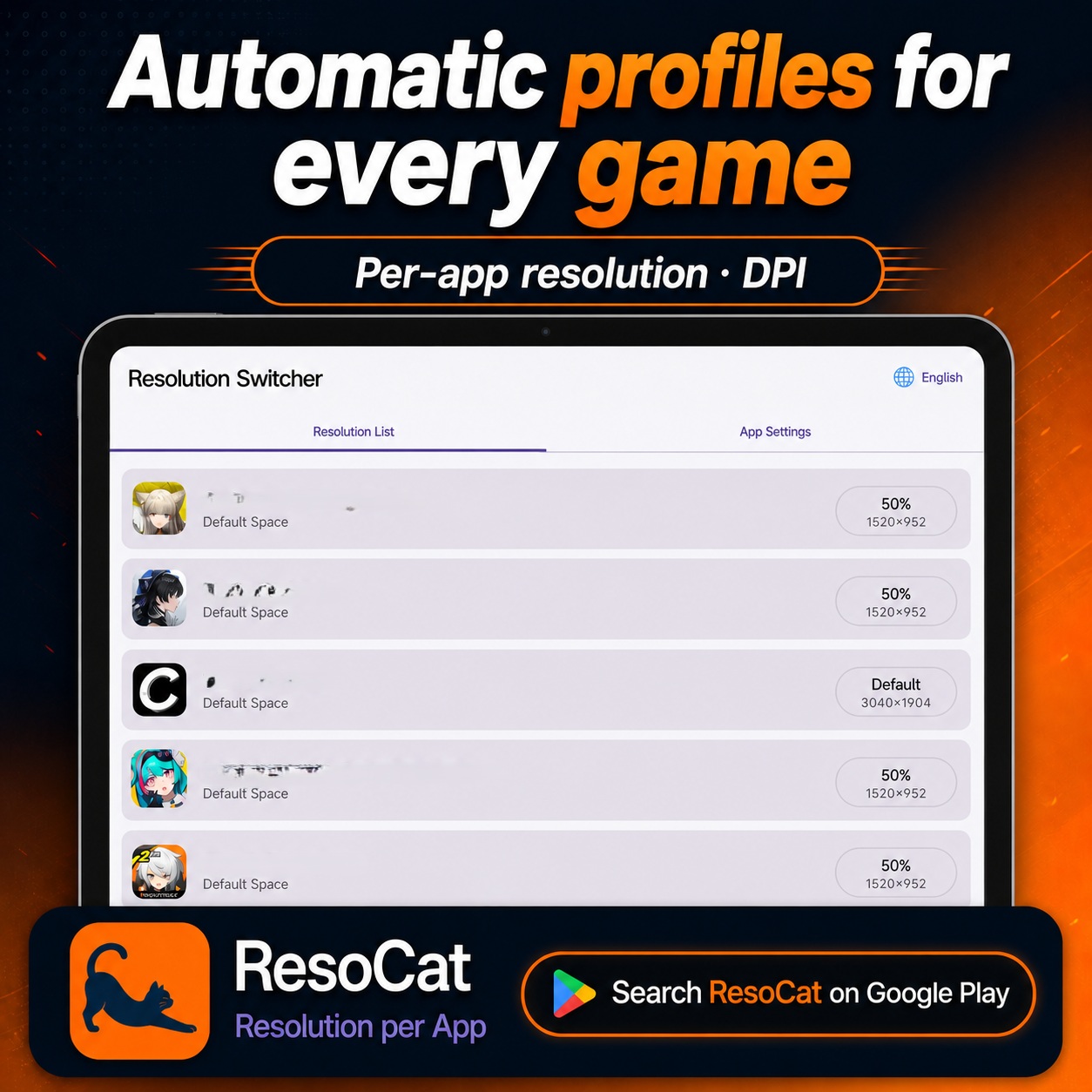
一个游戏保留默认分辨率,另一个可以试用较低的分辨率。保存后,下次打开游戏就会自动应用。
如果某个应用的文字或按钮太小,可以尝试其他 DPI 设置。DPI 会影响界面元素在屏幕上的显示大小。
按照应用内指南设置 Shizuku 或 USB ADB。自动切换还需要使用情况访问权限。
选择分辨率,使用 15 秒测试检查文字、按钮和系统导航。
在应用设置中选择目标应用和配置。下次打开该应用时,ResoCat 会自动应用配置。
首次安装后可免费使用 24 小时。每完成一次激励广告可延长 24 小时。一次性购买 Premium 即可移除广告和使用时限。
不会。ResoCat 调整的是 Android 的逻辑显示分辨率与逻辑显示密度,可能影响界面大小和布局,不会改变屏幕面板的物理像素数量。它也不用于图片 DPI 修改、图片放大或视频分辨率转换。
需要按设备和游戏评估,不能保证。系统逻辑分辨率降低后,游戏的内部渲染分辨率可能仍然不变,帧率也可能没有改善;本页面未提供经过验证的性能测试结果,也不承诺帧率提升。请在相同游戏设置和测试条件下比较,并同时检查画面与操作是否正常。
请在修改前保存默认显示设置,并确认应用、通知或小组件中的恢复入口可用;ResoCat 也提供紧急重置选项,具体操作请查看应用内说明。若出现文字过小、布局错位或导航异常,应停止测试并恢复默认设置,避免极端分辨率和 DPI 数值。