تجربة دقات مختلفة للألعاب
احتفظ بالدقة الافتراضية للعبة وجرّب دقة أقل في لعبة أخرى. احفظ إعداداتك لتُطبّق في المرة التالية.
 Android
يبدّل ResoCat إعدادات الشاشة على Android. حدّد الدقة والكثافة DPI لكل لعبة أو تطبيق ليطبّق الإعدادات تلقائيًا عند فتحه.
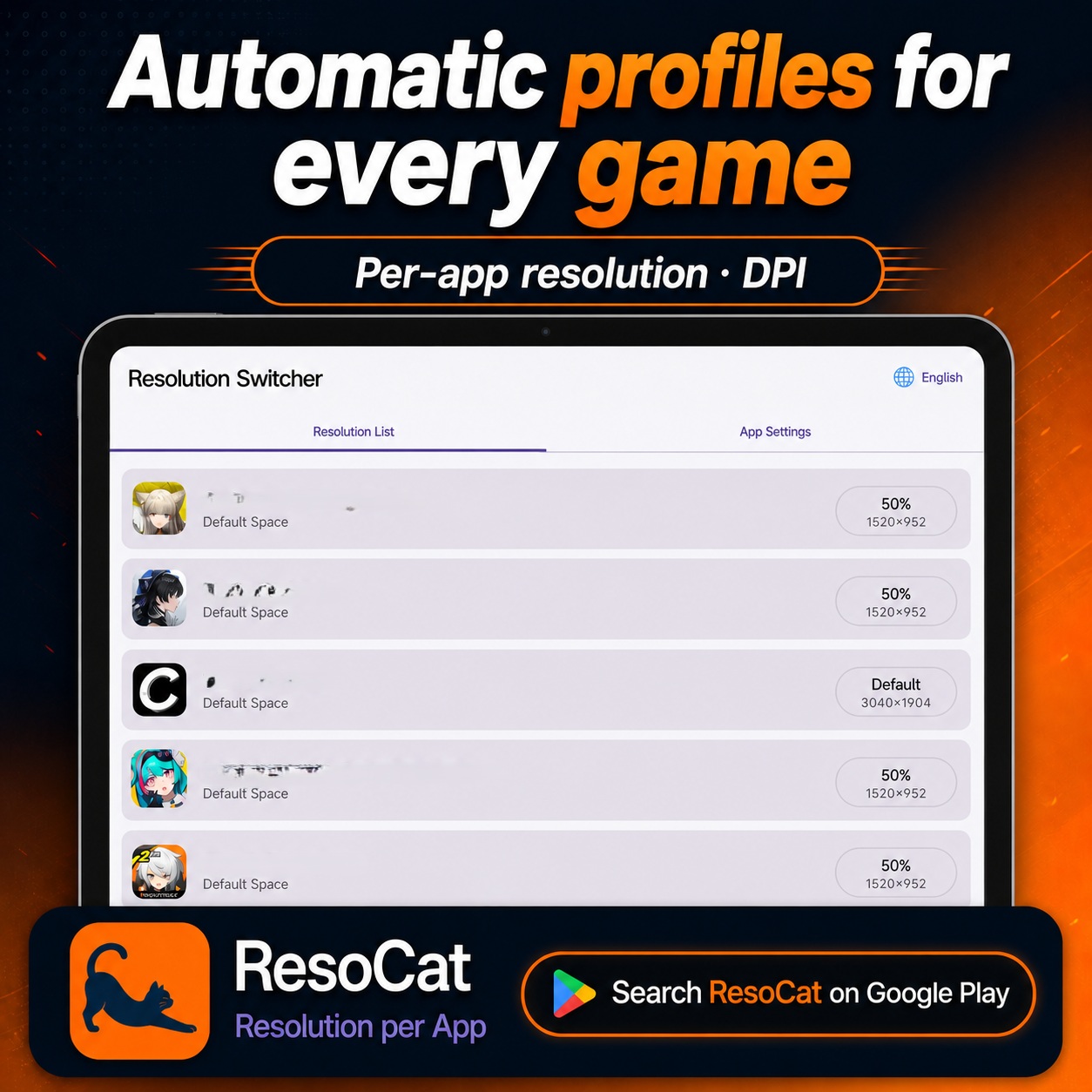
احتفظ بالدقة الافتراضية للعبة وجرّب دقة أقل في لعبة أخرى. احفظ إعداداتك لتُطبّق في المرة التالية.
إذا بدا النص أو الأزرار صغيرة، فجرّب إعداد DPI مختلفًا. قد يغيّر ذلك حجم عناصر الواجهة على الشاشة.
اتبع الدليل داخل التطبيق لإعداد Shizuku أو ADB عبر USB. يتطلب التبديل التلقائي إذن الوصول إلى بيانات الاستخدام.
اختر الدقة واستخدم اختبار 15 ثانية للتحقق من النص والأزرار والتنقل.
اختر التطبيق وملف الإعدادات من إعدادات التطبيقات. سيطبّق ResoCat الملف عند فتح التطبيق مجددًا.
يتاح الاستخدام مجانًا لمدة 24 ساعة بعد التثبيت الأول. يضيف كل إعلان بمكافأة تكمله 24 ساعة. يزيل شراء Premium مرة واحدة الإعلانات والحد الزمني.
تحدد دقة الشاشة أبعاد العرض المستخدمة بالبكسل، بينما تؤثر قيمة DPI في حجم عناصر الواجهة، مثل النصوص والأزرار. لا تغيّر هذه الإعدادات عدد البكسلات الفعلي في لوحة الشاشة، ولا تحوّل الصور أو الفيديو إلى دقة أخرى.
يعتمد الأثر على اللعبة والجهاز، ولا يضمن ResoCat زيادة FPS أو خفض الحرارة أو استهلاك البطارية. قد تبقى دقة التصيير الداخلية للعبة كما هي، لذا قارن السلوك قبل التغيير وبعده في ظروف متشابهة.
احفظ دقة الشاشة وDPI الافتراضيين ودوّن قيمتيهما قبل التعديل. إذا ظهرت مشكلة، استعد الإعداد الافتراضي المحفوظ وراجع تعليمات الاستعادة داخل التطبيق؛ اختبر تغييرات صغيرة، واحدًا تلو الآخر، لتسهيل تحديد السبب.