ゲームごとに違う解像度を試したい
あるゲームでは標準の解像度を使い、別のゲームでは低めの解像度を試せます。設定を保存すれば、次回も起動時に適用されます。
 Android
ResoCatはAndroidの画面設定を切り替えるアプリです。ゲームやアプリごとに解像度とDPIを指定しておくと、起動時に自動で適用されます。
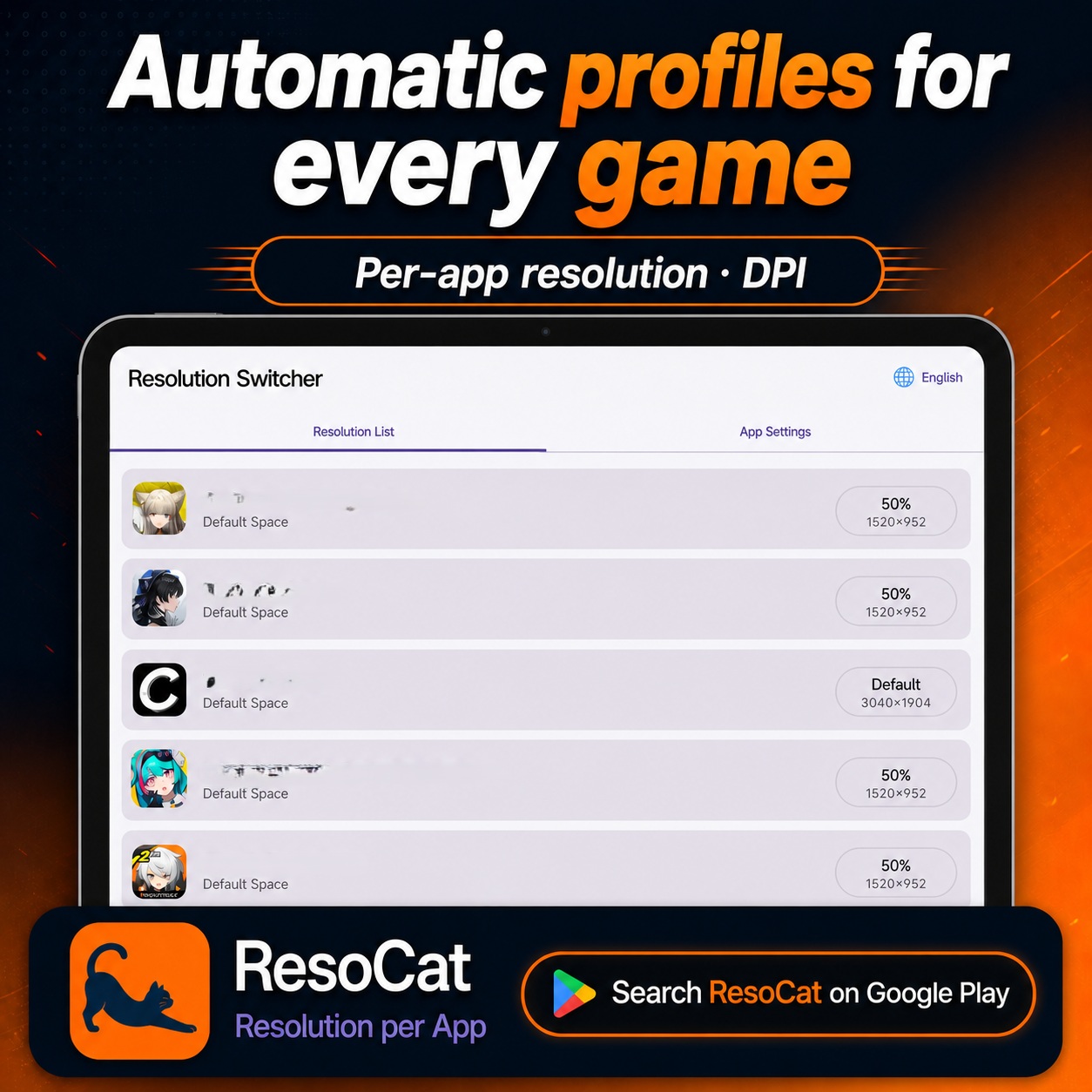
あるゲームでは標準の解像度を使い、別のゲームでは低めの解像度を試せます。設定を保存すれば、次回も起動時に適用されます。
文字やボタンが小さいと感じるアプリでは、別のDPIを試してみてください。DPIによって画面上の表示サイズが変わることがあります。
アプリ内の案内に沿ってShizukuまたはUSB ADBを設定します。自動切り替えには使用状況へのアクセスも必要です。
解像度を選び、15秒のテストで文字、ボタン、ナビゲーションを確認します。
アプリ設定で対象アプリとプロファイルを指定します。次回の起動時から自動で適用されます。
初回インストール後は24時間無料で使えます。リワード広告の視聴を完了するたびに24時間延長できます。Premiumを一度購入すると広告と利用時間の制限がなくなります。
変わりません。ResoCatが調整するのはAndroidの論理解像度と論理的な表示密度です。UIの大きさや配置に影響する場合がありますが、パネルの物理画素数は変わりません。画像のDPI変更、画像の拡大、動画の解像度変換を行うツールでもありません。
端末とゲームごとの検証が必要で、向上は保証できません。システムの論理解像度を下げても、ゲーム内部の描画解像度が変わらず、FPSにも変化がない場合があります。このページでは検証済みのベンチマーク結果を提供しておらず、性能向上も保証しません。同じゲーム設定と条件で比較し、表示や操作に問題がないかも確認してください。
変更前に標準表示設定を保存し、アプリ、通知、ウィジェットから復元機能にアクセスできることを確認してください。ResoCatには緊急リセットの選択肢もあるので、詳しい操作はアプリ内の案内を確認してください。文字が小さすぎる、レイアウトが崩れる、ナビゲーションが使いにくいなどの場合はテストを中止して標準設定へ戻し、極端な解像度やDPIは避けてください。