अलग गेम में अलग रिज़ॉल्यूशन आज़माएँ
एक गेम में डिफ़ॉल्ट रिज़ॉल्यूशन रखें और दूसरे में कम रिज़ॉल्यूशन आज़माएँ। पसंद सहेज लें ताकि अगली बार गेम खोलने पर लागू हो जाए।
 Android
ResoCat Android की डिस्प्ले सेटिंग बदलता है। किसी गेम या ऐप का रिज़ॉल्यूशन और DPI चुनें। ऐप खोलने पर उसकी सेटिंग अपने आप लागू हो जाएगी।
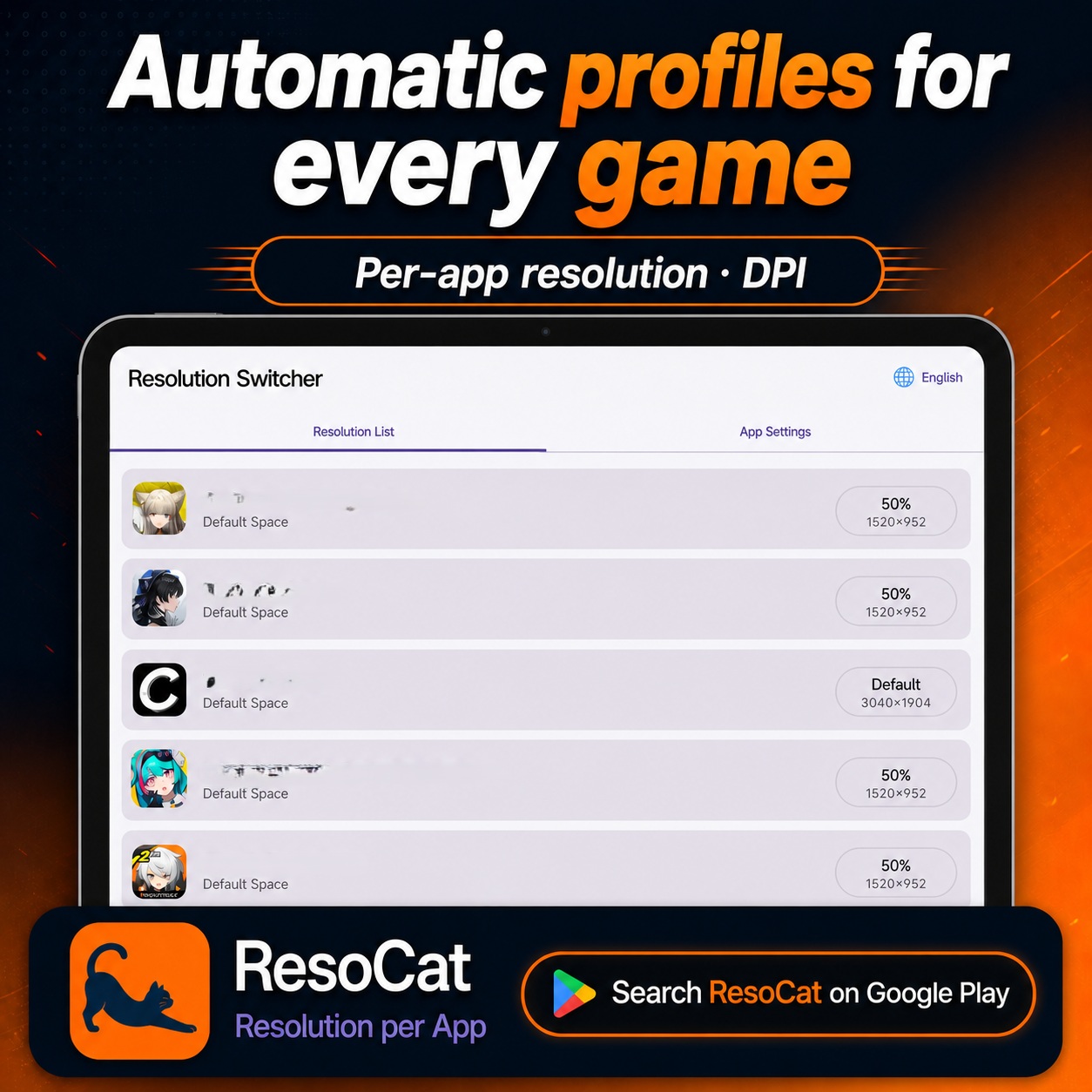
एक गेम में डिफ़ॉल्ट रिज़ॉल्यूशन रखें और दूसरे में कम रिज़ॉल्यूशन आज़माएँ। पसंद सहेज लें ताकि अगली बार गेम खोलने पर लागू हो जाए।
अगर किसी ऐप में टेक्स्ट या बटन छोटे लगें, तो दूसरा DPI आज़माएँ। DPI बदलने से इंटरफ़ेस के हिस्सों का दिखने वाला आकार बदल सकता है।
ऐप की गाइड से Shizuku या USB ADB सेट करें। अपने आप प्रोफ़ाइल बदलने के लिए इस्तेमाल की जानकारी का ऐक्सेस दें।
रिज़ॉल्यूशन चुनें और 15 सेकंड की जाँच में टेक्स्ट, बटन और नेविगेशन देखें।
ऐप सेटिंग में ऐप और प्रोफ़ाइल चुनें। अगली बार उस ऐप को खोलने पर ResoCat प्रोफ़ाइल लागू करेगा।
पहली बार इंस्टॉल करने के बाद 24 घंटे मुफ़्त इस्तेमाल करें। रिवॉर्ड वाला विज्ञापन पूरा करने पर 24 घंटे और मिलते हैं। Premium एक बार खरीदने पर विज्ञापन और समय की सीमा हट जाती है।
रिज़ॉल्यूशन प्रदर्शन के लिए इस्तेमाल होने वाले पिक्सेल आयाम तय करता है, जबकि DPI का मान इंटरफ़ेस के अक्षरों और बटनों के आकार को प्रभावित करता है। ये बदलाव स्क्रीन पैनल के भौतिक पिक्सेल नहीं बदलते और न ही तस्वीरों या वीडियो को दूसरे रिज़ॉल्यूशन में बदलते हैं।
यह गेम और उपकरण पर निर्भर है; ResoCat किसी FPS वृद्धि, कम गर्मी या कम बैटरी खपत की गारंटी नहीं देता। गेम का आंतरिक रेंडरिंग रिज़ॉल्यूशन अपरिवर्तित रह सकता है, इसलिए एक ही परिस्थिति में बदलाव से पहले और बाद का व्यवहार परखें।
बदलाव से पहले अपना मूल रिज़ॉल्यूशन और DPI सहेजें और दोनों मान नोट कर लें। समस्या आए तो सहेजा हुआ मूल विन्यास बहाल करें और ऐप के पुनर्स्थापन निर्देश देखें; छोटे बदलावों को एक-एक करके परखें, ताकि कारण पहचानना आसान हो।