Créer un profil
Enregistrez une résolution et des DPI personnalisés pour différentes apps.
 Utilitaire d’affichage Android
ResoCat vous permet de créer des profils de résolution et de DPI pour les applications Android de votre choix. Le profil s’applique à l’ouverture de l’application et le réglage par défaut enregistré est restauré à sa fermeture.
Un accès via Shizuku ou ADB est nécessaire. Testez les nouveaux profils avec prudence ; compatibilité et résultats varient selon l’appareil.
ResoCat
Créez et testez des profils adaptés à votre appareil, puis confiez les changements à ResoCat.
Enregistrez une résolution et des DPI personnalisés pour différentes apps.
Appliquez le profil à l’ouverture d’une app configurée et retrouvez les réglages enregistrés à sa fermeture.
Accédez à la restauration depuis l’app, les notifications et les widgets, avec une réinitialisation d’urgence.
ResoCat
Découvrez les profils par application et les réglages d’affichage.
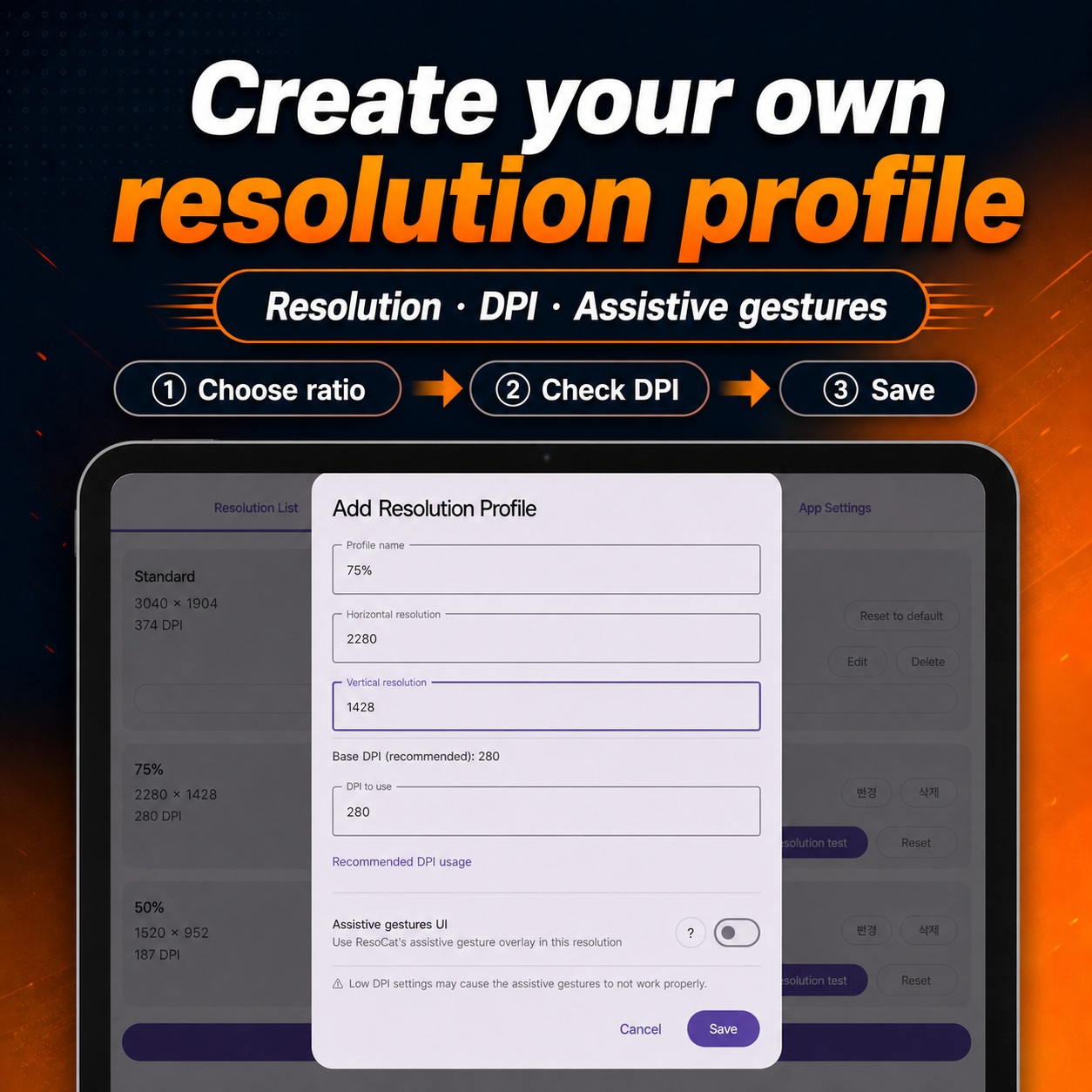
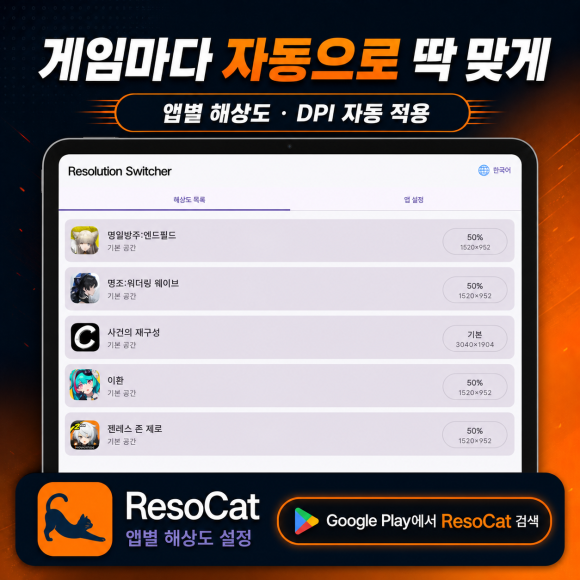
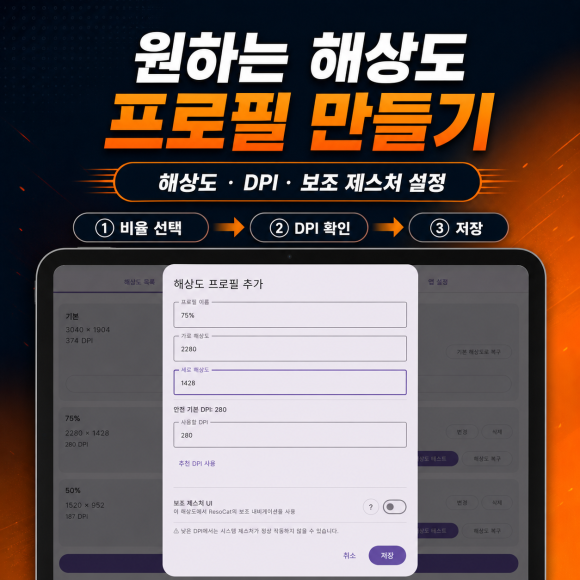
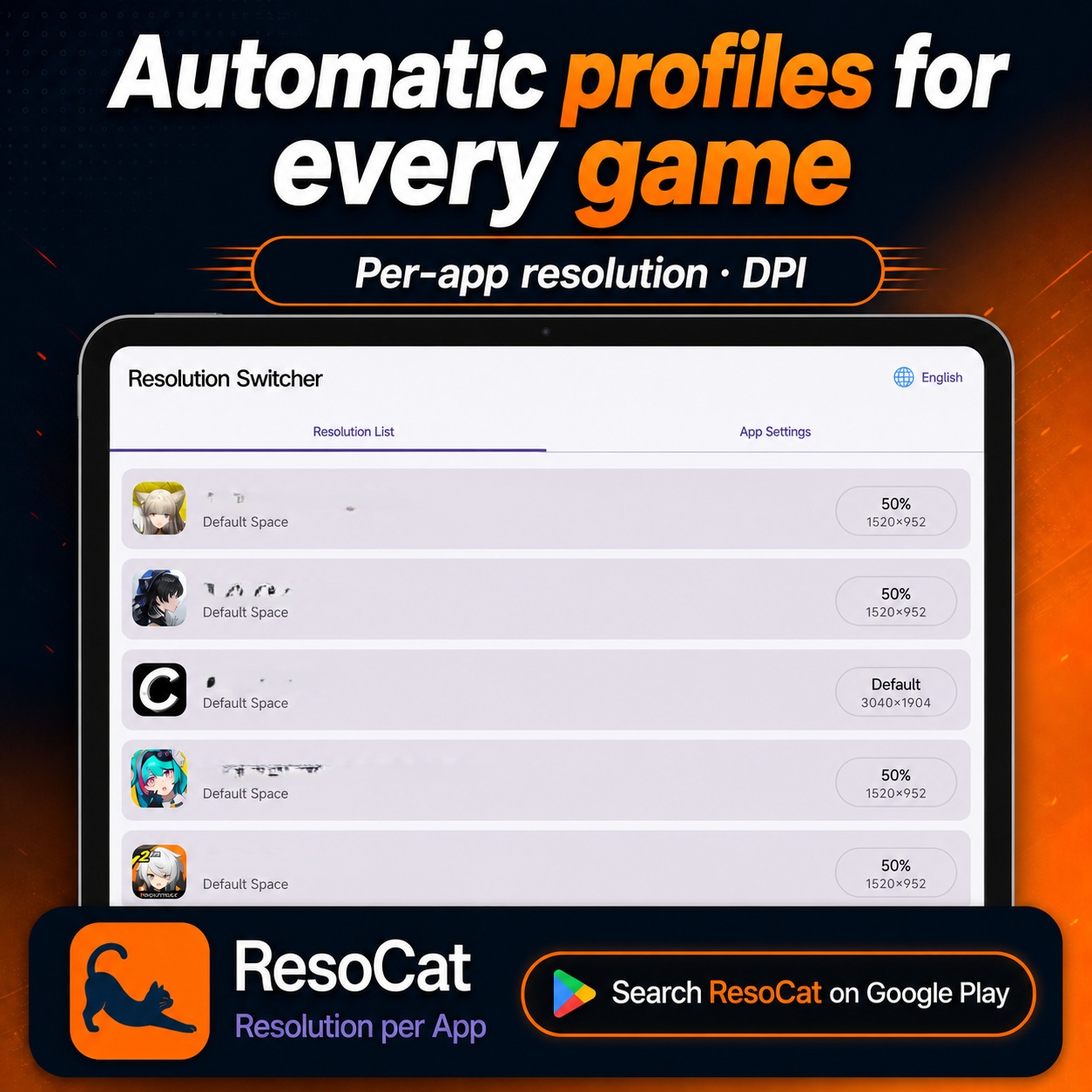
Exemples issus de mes publications ResoCat. La langue et l’interface peuvent varier selon la version et l’appareil ; les valeurs illustrées ne sont pas des recommandations universelles.
Essayez toutes les fonctions pendant 14 jours. Des publicités peuvent apparaître durant la période gratuite. Premium est un achat unique pour une utilisation permanente sans publicité, pas un abonnement. Le prix varie selon la région.
Voir sur Google PlayLes changements peuvent affecter l’interface du système, la navigation et les apps. Évitez les valeurs extrêmes. ResoCat ne garantit pas plus de FPS, moins de chaleur ni davantage d’autonomie.
Lire le guide →ResoCat · Android
Vous souhaitez utiliser une autre résolution dans une application ou essayer une taille différente pour les textes et les boutons ? Créez son profil dans ResoCat et définissez la résolution et le DPI ensemble, sans avoir à les modifier manuellement à chaque utilisation.
Enregistrez d’abord votre réglage par défaut, puis testez de petits changements pour vérifier l’affichage et le comportement de l’application sur votre appareil. Pour la configuration initiale avec Shizuku ou ADB, suivez les instructions intégrées ; évaluez vous-même tout effet sur les FPS, la chauffe ou la consommation de batterie, sans supposer une amélioration garantie.
Vous pouvez créer un profil de résolution et de DPI pour chaque application choisie. Il s’applique à son ouverture, puis le réglage par défaut que vous avez enregistré est restauré à sa fermeture ; vérifiez ce fonctionnement sur votre appareil avant de vous y fier.
La résolution définit les dimensions en pixels utilisées pour l’affichage, tandis que la valeur DPI influence la taille des éléments de l’interface, comme les textes et les boutons. Ces réglages ne modifient pas les pixels physiques de la dalle et ne convertissent pas les photos ou les vidéos vers une autre résolution.
Shizuku ou ADB sert à accorder l’accès nécessaire pour modifier la résolution et le DPI. Suivez les instructions de configuration et d’autorisation dans l’application, selon votre appareil Android et la méthode choisie.
L’effet dépend du jeu et de l’appareil : ResoCat ne garantit ni une hausse des FPS, ni une baisse de la chauffe ou de la consommation de batterie. La résolution de rendu interne du jeu peut rester inchangée ; comparez le comportement avant et après dans des conditions similaires.
Cette page ne fournit ni résultats de benchmarks vérifiés pour les FPS dans Wuthering Waves, ni garantie de compatibilité. Elle ne revendique aucune recommandation officielle ni partenariat avec le jeu. Les résultats peuvent dépendre de l’appareil, de la version du jeu et de son rendu interne. Consultez ses règles et enregistrez vos réglages par défaut avant de tester prudemment.
Avant toute modification, enregistrez votre résolution et votre DPI par défaut et notez leurs valeurs. En cas de problème, restaurez le réglage par défaut enregistré et consultez les instructions de récupération dans l’application ; testez de petits changements, un à la fois, pour repérer plus facilement la cause.