वीडियो ऑटो रोटेशन
पोर्ट्रेट में इस्तेमाल हो रहे टैबलेट पर सामान्य YouTube फ़ुलस्क्रीन वीडियो को लैंडस्केप में बदलें। YouTube ऐप और Chrome, Brave तथा Samsung Internet में YouTube समर्थित हैं; Shorts नहीं।
 रोटेशन
RoteCat में वीडियो ऑटो रोटेशन, फ़्लोटिंग रोटेशन बबल, एज साइडबार, नोटिफ़िकेशन नियंत्रण, क्विक सेटिंग टाइल और ऐप-विशिष्ट दिशा मिलती है। केवल ज़रूरी सुविधाएँ चालू करें और हर नियंत्रण के लिए बाएँ या दाएँ चुनें।
सेटिंग में स्क्रीन पहचान व बबल तथा स्क्रीन रोटेशन अनुमतियाँ जाँचें। केवल इस्तेमाल होने वाली सुविधाओं की अनुमति दें और उनका स्विच चालू करें।
RoteCat
पोर्ट्रेट में इस्तेमाल हो रहे टैबलेट पर सामान्य YouTube फ़ुलस्क्रीन वीडियो को लैंडस्केप में बदलें। YouTube ऐप और Chrome, Brave तथा Samsung Internet में YouTube समर्थित हैं; Shorts नहीं।
स्क्रीन पर बिल्ली के आइकन को टैप करके 90 डिग्री बाएँ या दाएँ घुमाएँ।
स्क्रीन के किनारे को अंदर खींचकर छोड़ें और 90 डिग्री घुमाएँ।
नोटिफ़िकेशन से सामान्य पोर्ट्रेट, चुनी तरफ़ का लैंडस्केप या Reset चुनें।
क्विक सेटिंग में RoteCat टाइल जोड़कर एक बार में दिशा बदलें।
ऐप खोजकर दिशा तय करें। स्विच बंद हो तो भी सेटिंग बचती है; चालू करने पर ऐप स्क्रीन पर आने के साथ लागू होती है।
हर नियंत्रण के लिए बाएँ या दाएँ चुनें। बबल का आकार, पारदर्शिता और दिखाई देने वाले ऐप; साइडबार का किनारा, आकार, ऊँचाई और पारदर्शिता बदलें।
ऐप की भाषा चुनें और Recents से बंद करने पर भी चालू सुविधाएँ चलाने के लिए बैकग्राउंड संचालन चुनें।
सेटिंग से डायग्नोस्टिक लॉग साझा या मिटाएँ, या RoteCat को पूरी तरह बंद करें।
RoteCat
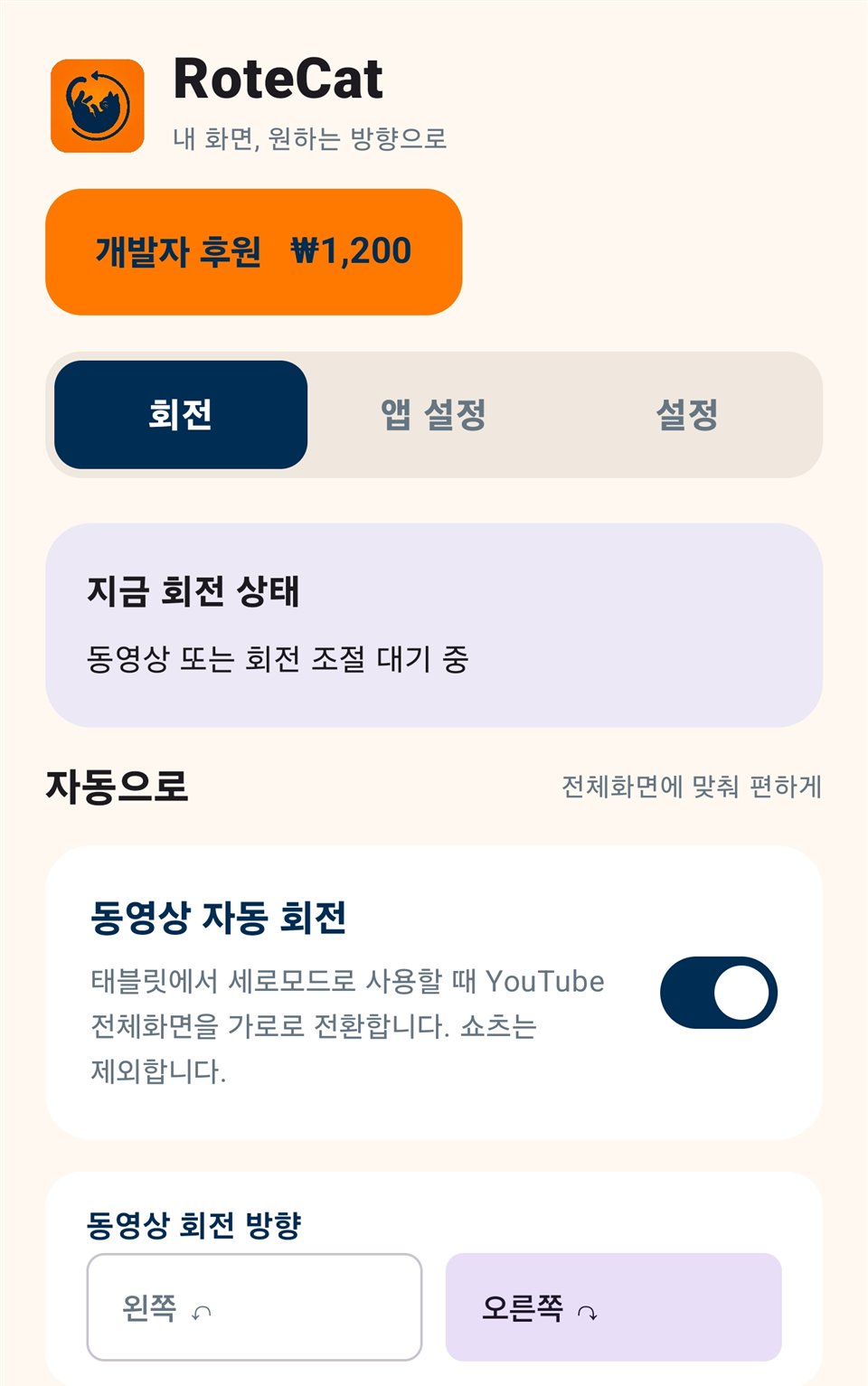
डेवलपर द्वारा दिए गए ये ऐप स्क्रीन कोरियाई में हैं। बड़ा देखने के लिए चित्र चुनें।
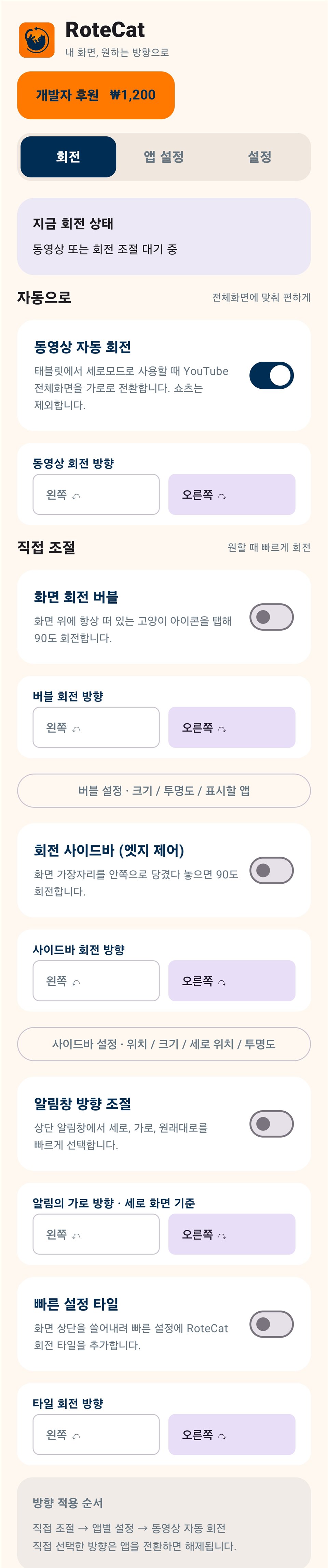
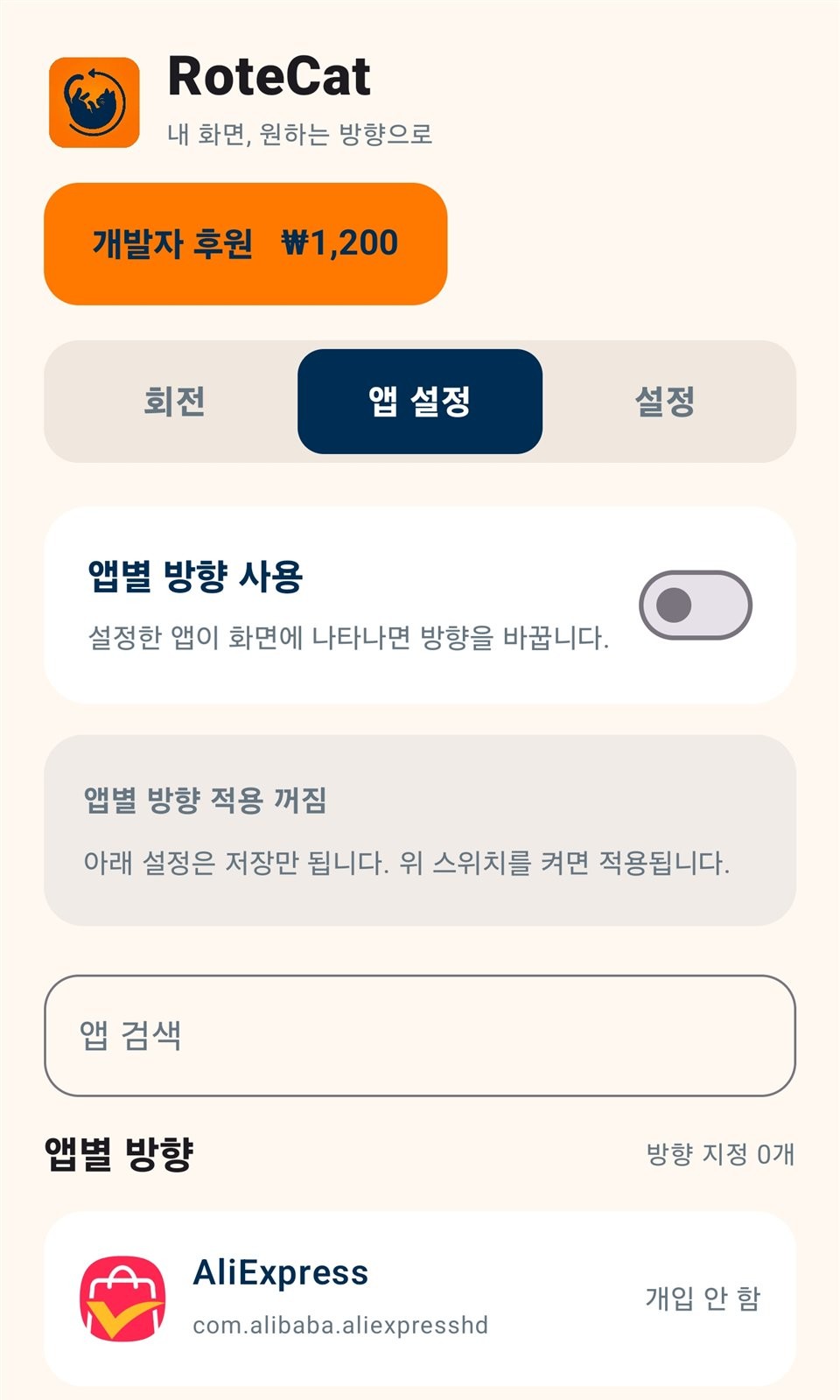
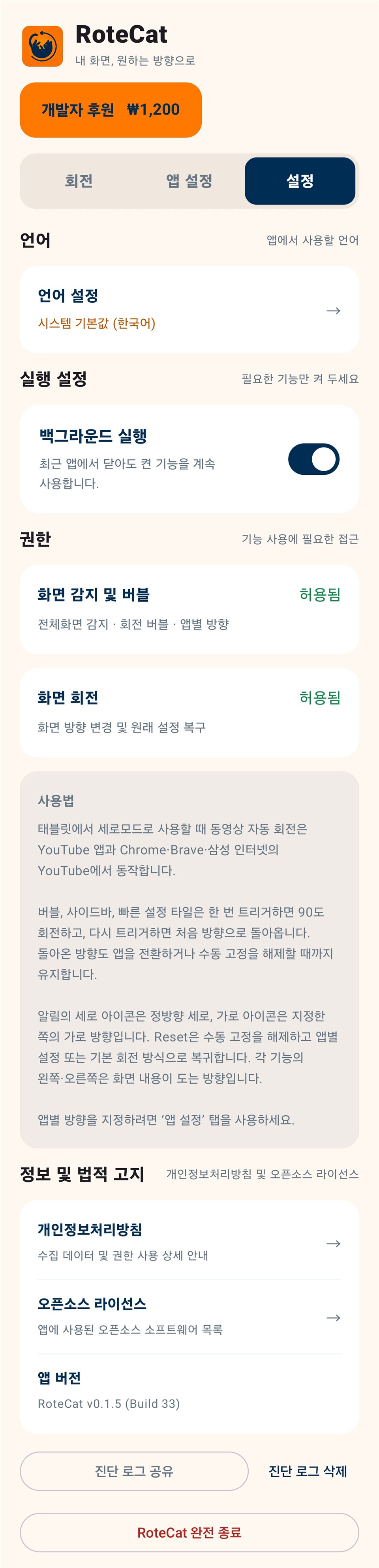
डेवलपर द्वारा दिए गए RoteCat v0.1.5 (Build 33) स्क्रीन। कुछ स्क्रीन काटे गए हैं और नीचे के विज्ञापन हटाए गए हैं। डिवाइस व संस्करण के अनुसार अंतर हो सकता है।
कुछ स्क्रीन पर विज्ञापन हो सकते हैं। ऐप में दान से विज्ञापन हटाए जा सकते हैं।
अनुमतियों और डेटा उपयोग का विवरण ऐप की गोपनीयता नीति में देखें। डायग्नोस्टिक लॉग साझा करने से पहले पढ़ें; अनचाहे लॉग ऐप में मिटा सकते हैं।
गाइड पढ़ें →